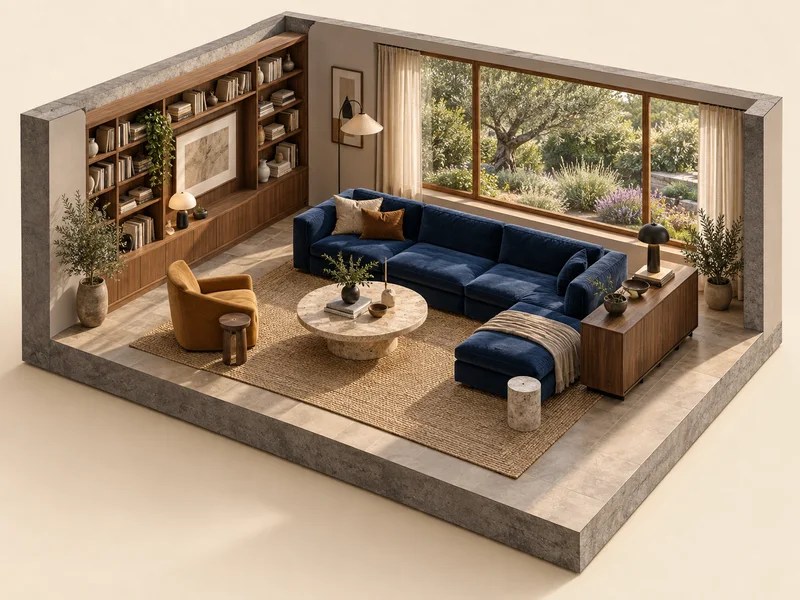
購入前に確認するレイアウト
家具を動かす前に。 そのためのスペースを確保しましょう。
ソファを両方の位置で試してみてください。スペース内の動線がどのように変化するかを確認できます。
マイスペースを計画する間取り図の作成は無料です。3D表示、家具の配置、フォトリアルなレンダリング、およびダウンロードはプレミアムプランでご利用いただけます。
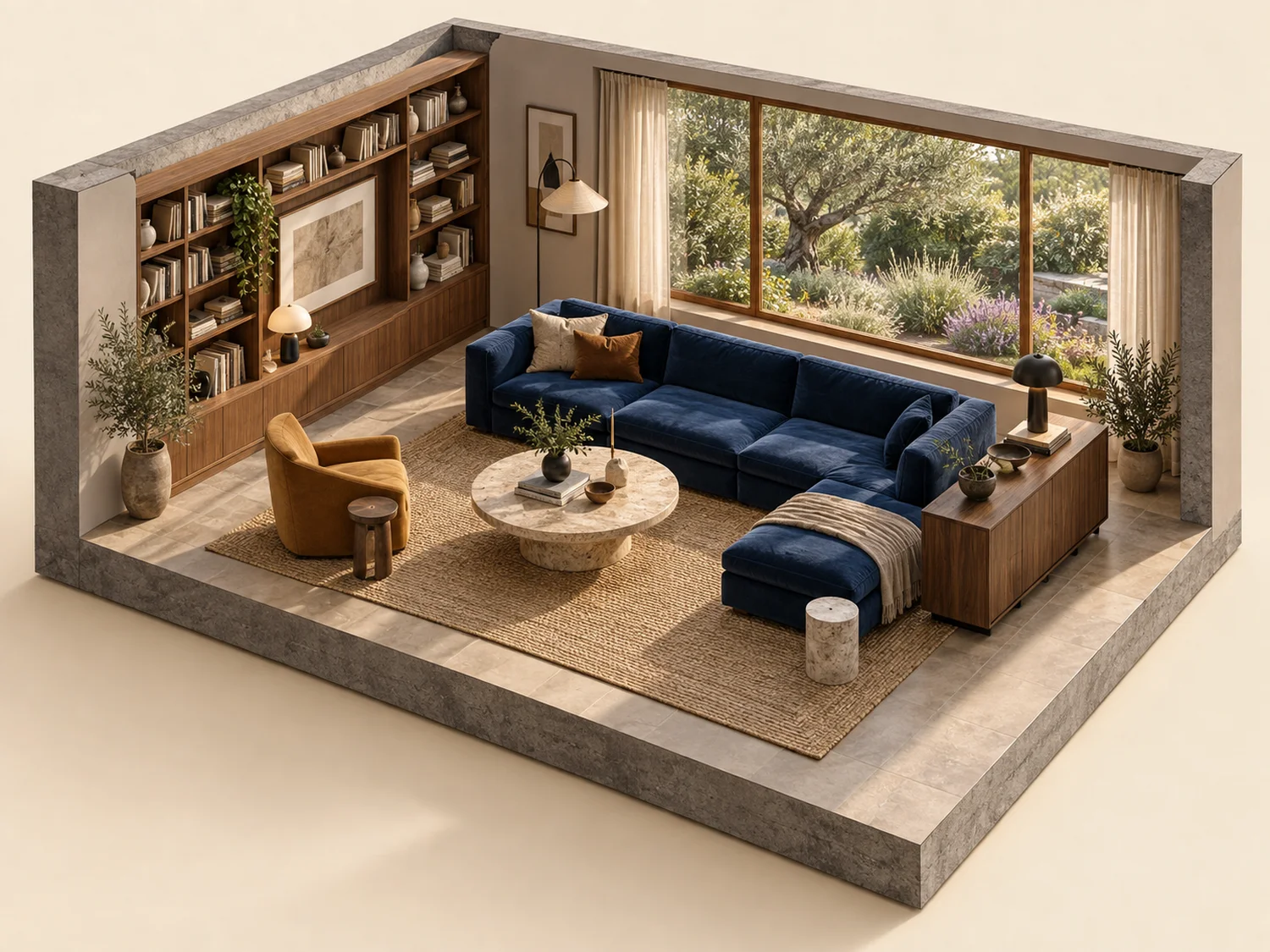
見た目だけでなく、レイアウトの決定も試す
ソファは収まりますが、その脇を通り抜けることはできますか?
ソファを回り込む動線より直接的な動線
レイアウト検討用のイメージであり、製品のスクリーンショットや自動安全チェックではありません。ご自身の測定値を使用し、技術的な要件は資格を持つ専門家に確認してください。
注目すべきポイント
このシミュレーションでソファの位置を切り替えてみてください。入り口からスペースの奥側への動線を比較できます。
レイアウトの準備が整ったら
配置や家具の設置は無料です。Premiumプランでは、フォトリアルなコンセプト画像やプロ仕様のエクスポート機能が追加されます。
実際のワークスペースを試す実際のプランナーの内部
図面は最初のステップに過ぎません。
これらの製品スクリーンショットは、別のサンプルプロジェクトを示しています。上のコンセプトアートと混同しないよう、ビューを切り替えて編集可能なワークスペースの仕組みをご確認ください。
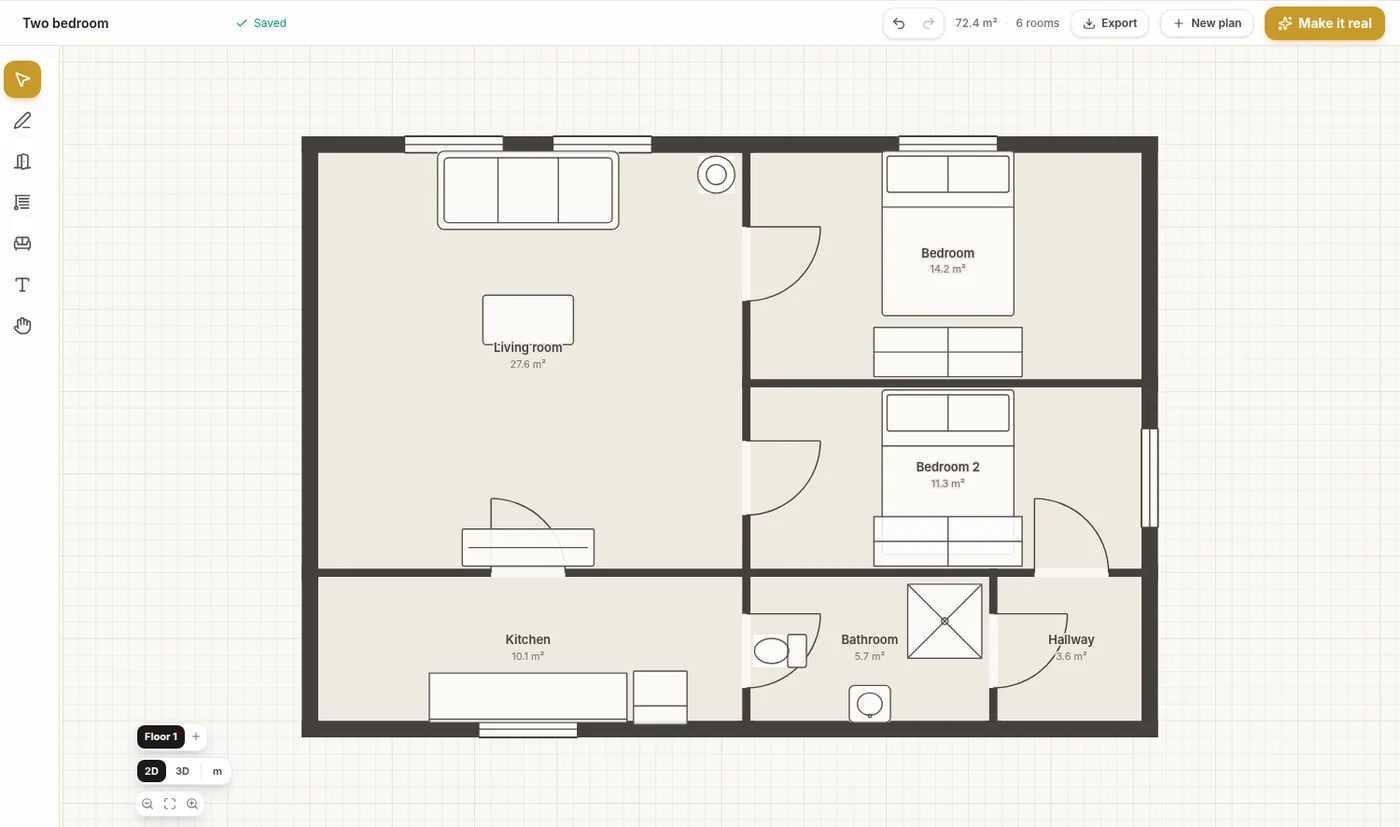
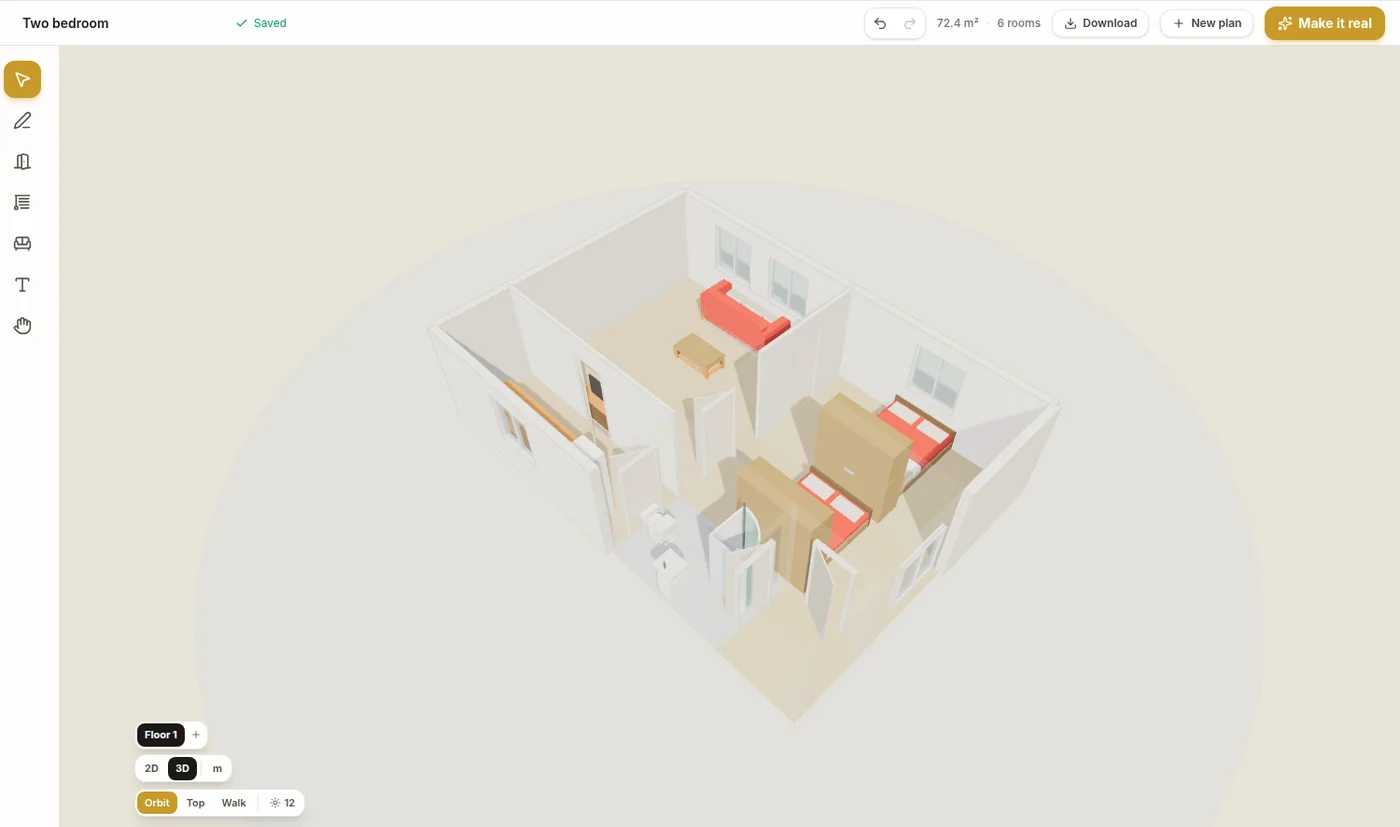
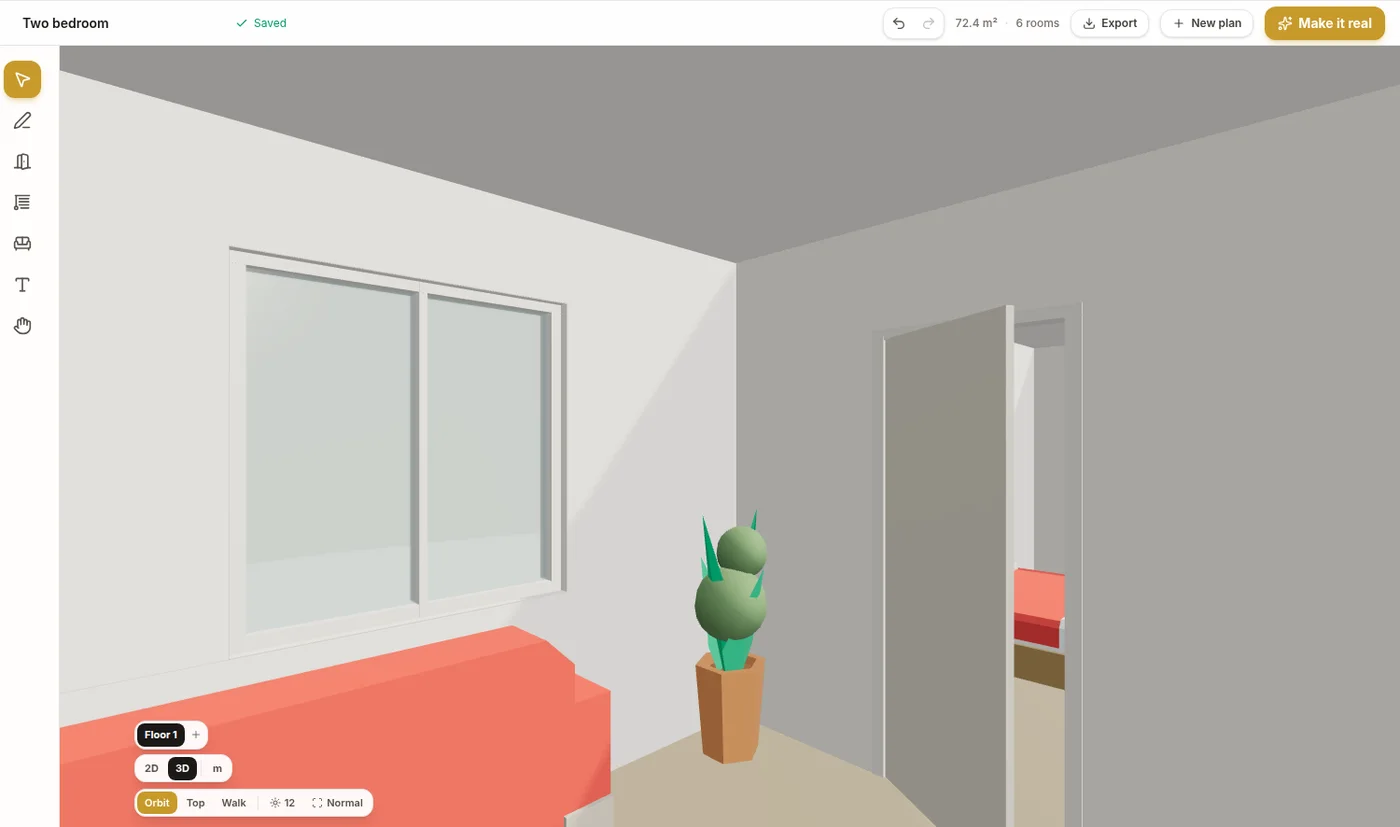
ライブ3Dは編集可能なモデルです。レンダリング画像は個別の視覚的解釈であるため、詳細が変更される場合があります。
実際のワークスペースを試す最初のドラフトから決定まで
小さな工夫で、より良いプランを。
ソファは写真では完璧に見えても、実際には通り抜けるスペースが残らないことがあります。商品が自宅に届く前に、実際の寸法をレイアウトに入力して確認しましょう。
- 01
スペースを測定する
まずは壁の長さと、ドアや窓の位置から始めましょう。検討段階では大まかな数値で問題ありませんが、購入前には必ず実測値を確認してください。
- 02
家具のサイズを調整する
ベッド、ソファ、デスク、ワードローブを追加できます。カタログのデフォルト値をそのまま信じるのではなく、検討している製品に合わせて寸法を編集してください。
- 03
別の配置を試す
家具同士の間隔を確認しながら、家具を移動・回転させます。重要な隙間には寸法線を追加してください。
- 04
出入り口からの視点を確認する
ライブ3Dに切り替えて、配置や動線を確認しましょう。Premiumのフォトリアルなレンダリングを使用すると、完成後のイメージをさらに詳しく探索できます。
明確なスタート地点
お支払いいただく前にプランナーをお試しいただけます
まずはレイアウトを完成させましょう。フォトリアルなレンダリングや完成した成果物が必要になった段階で、Proプランをご検討ください。
実際に手を加える前に
優れた計画は、明確な答えから始まります。
ネットで見つけたソファのサイズを使用することはできますか?
はい。家具の寸法を変更して、メーカーの仕様に合わせてください。また、ご注文の前に、搬入経路、ドアの開閉方向、実際の許容誤差をご確認ください。
プランナーは家具がぴったり収まることを保証してくれますか?
いいえ。モデルはお客様が入力した測定値を使用します。取っ手、開口部、動線を含め、実際のスペースと製品を確認してください。
複数のスペースを計画することはできますか?
はい。同じプラン内に複数のスペースを保持し、それらのつながりを検討することができます。最大6階層まで追加可能です。
家具を配置するにはサブスクリプションが必要ですか?
いいえ。描画、家具の配置、リアルタイム3D、製図ショートカットは無料です。プレミアムプランではフォトリアルなレンダリングと透かしなしのダウンロードが利用可能になり、PROプランではビデオウォークスルーが利用可能になります。