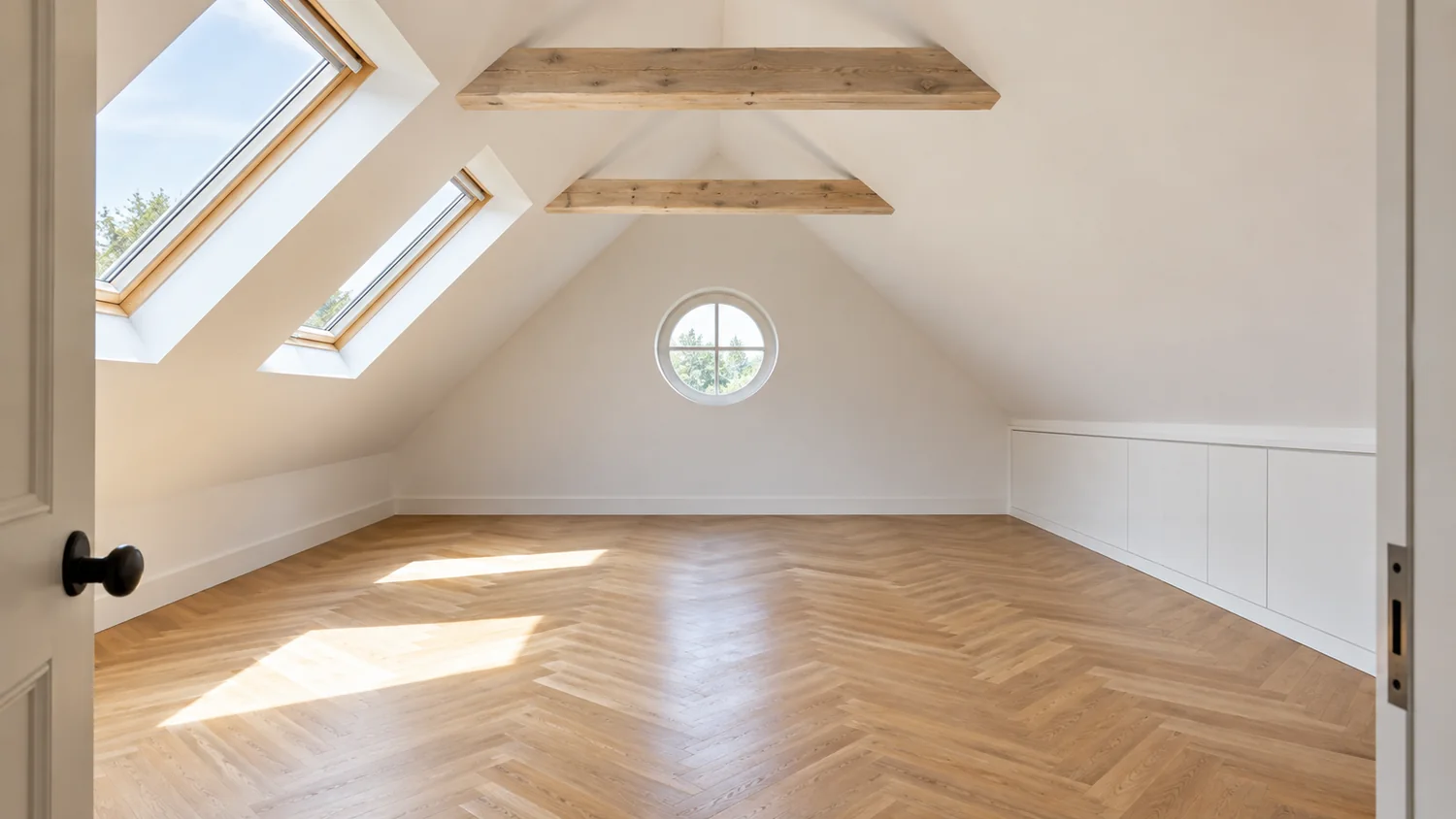
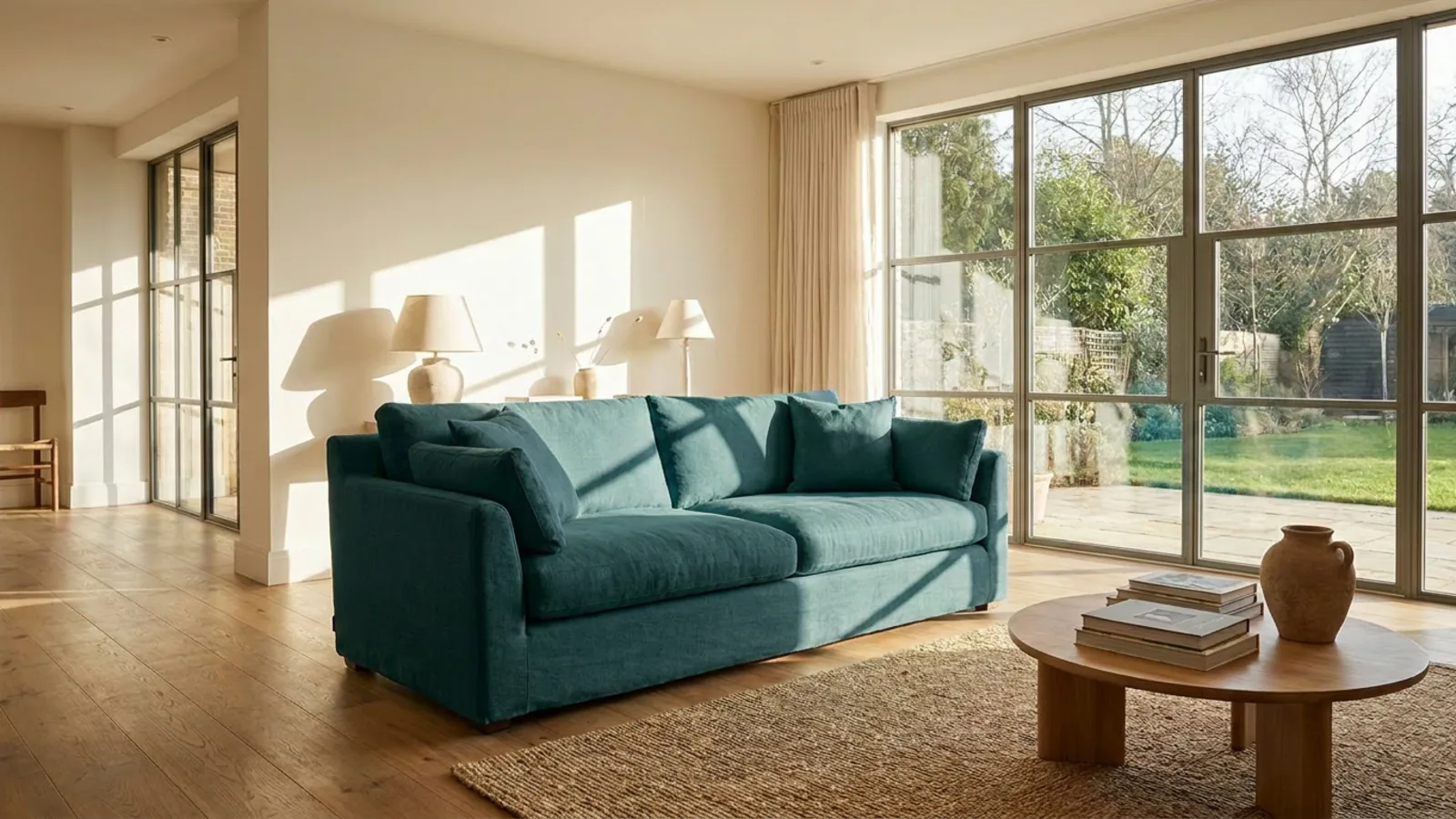
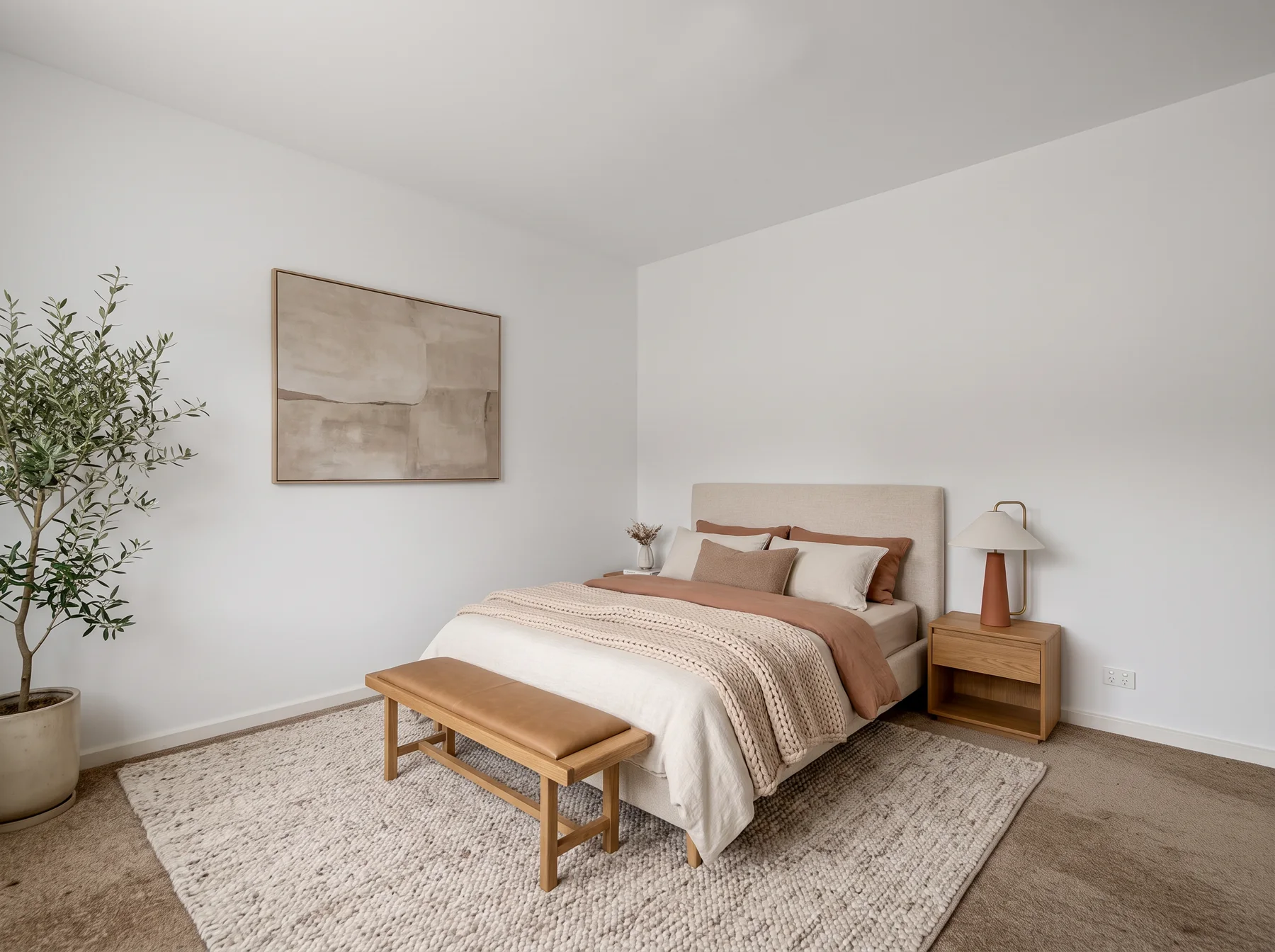
Das präzise Entfernen
Ablenkungen ausblenden. Behalten Sie den Raum bei.
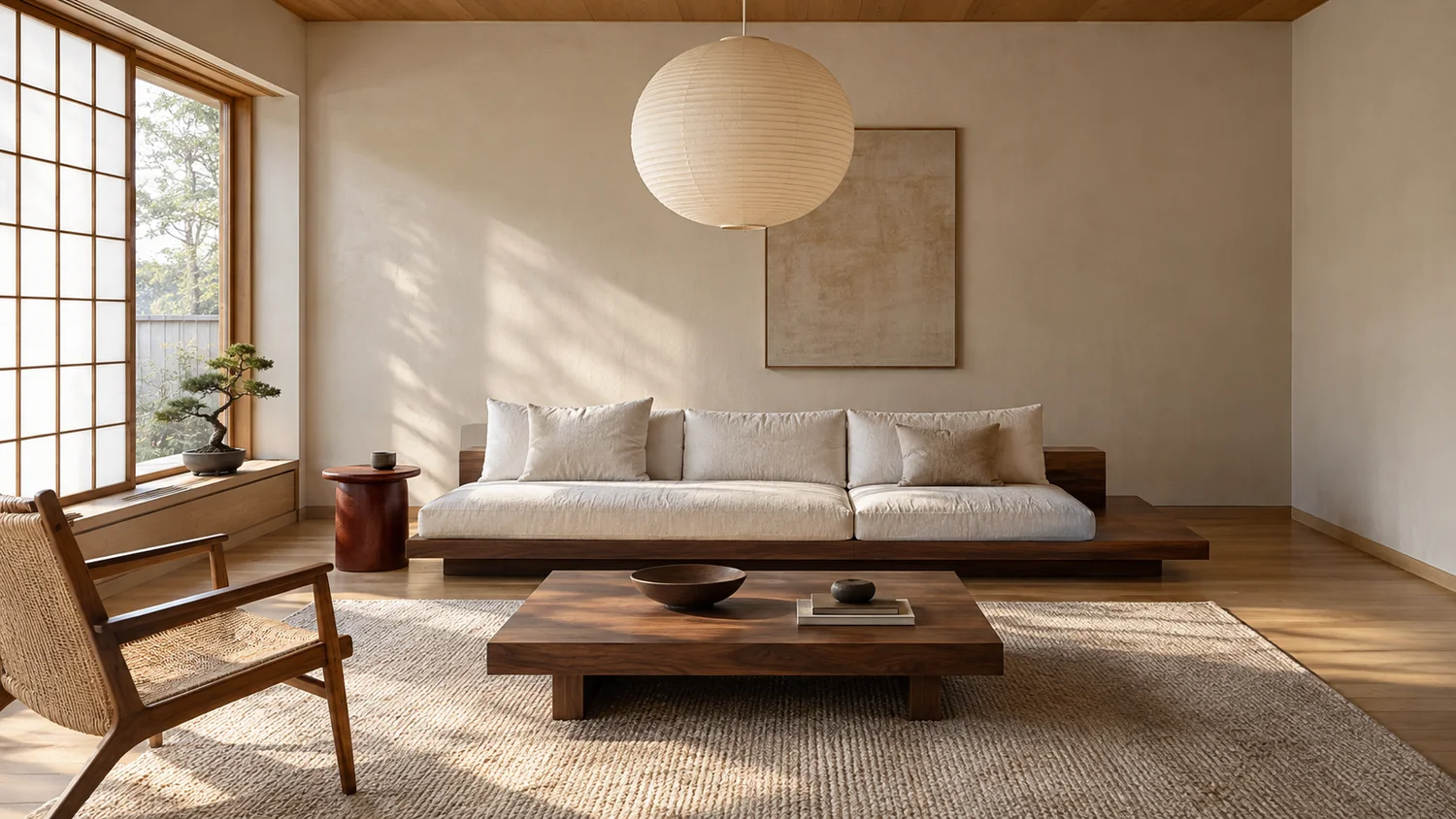
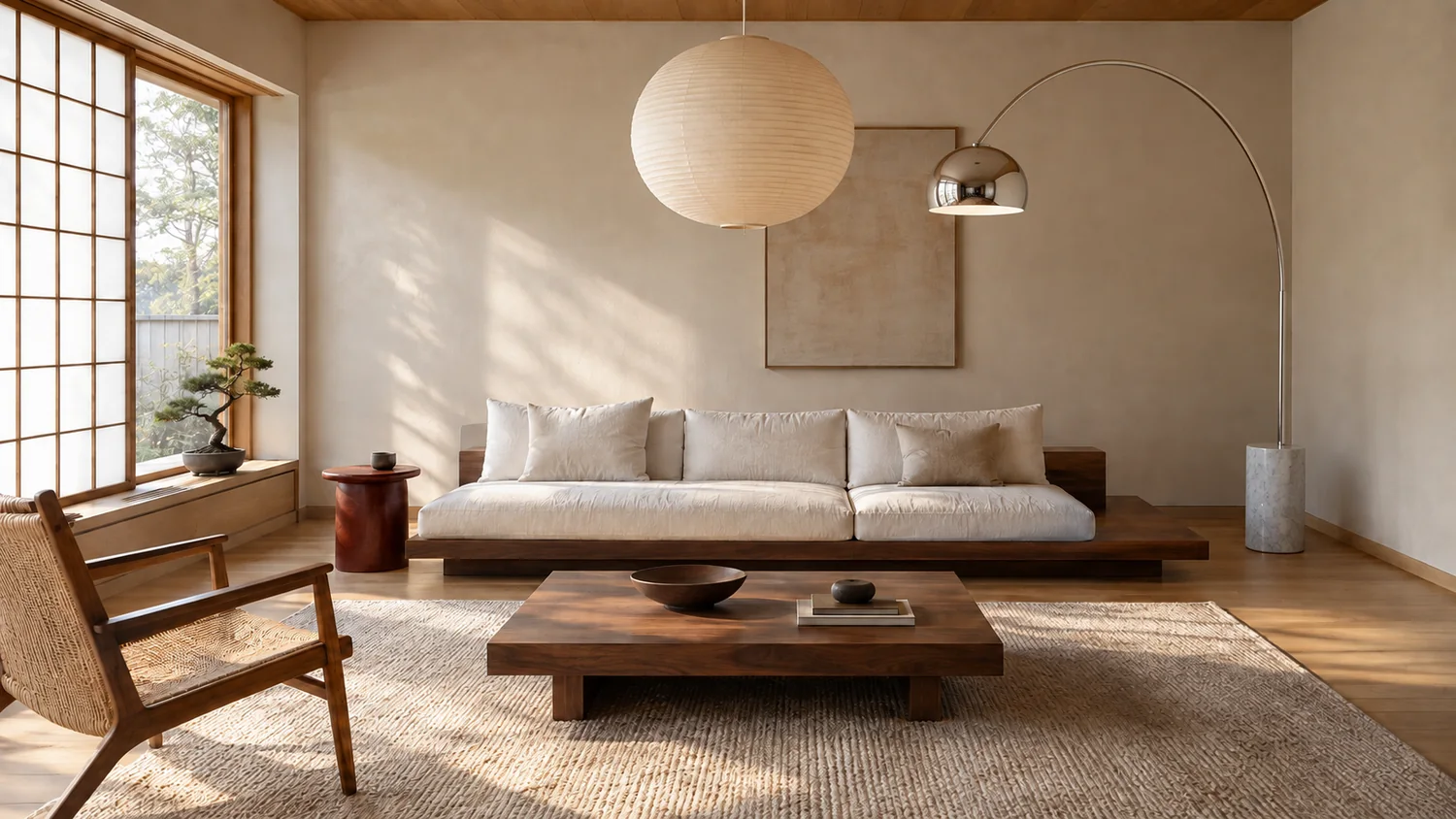
Bogenlampe entfernt. Raum beibehalten.
Benenne das störende Objekt. Sieh dir die Vorschau des Fotos ohne dieses Objekt an.
Objekt entfernenErstes Ergebnis vor der Registrierung Funktioniert direkt im Browser
Entdecke die MöglichkeitenWeniger ist mehr
Entferne eine Sache, nicht alles.
„Löschen“ zielt auf die von dir benannten Objekte ab. Es unterscheidet sich von „Aufräumen“, das bewegliche Möbel entfernt, um einen leeren Raum als Ausgangspunkt zu schaffen.
Vorher
KI-generierte Beispiele. Die KI rekonstruiert, was sich hinter entfernten Objekten befinden könnte. Überprüfe das Ergebnis und weise bei der Verwendung von Immobilienbildern auf wesentliche Bearbeitungen hin.
Worauf zu achten ist
Achte auf das benannte Objekt und den Bereich, der dahinter zum Vorschein kommt. Verdeckte Oberflächen werden rekonstruiert, also schaue sie dir genau an.
Diese Idee weiterentwickeln
Nutze Guthaben für weitere gezielte Bearbeitungen und einen sauberen Download des geprüften Bildes.
Pläne und Guthaben vergleichenIdentifizieren
Benenne das Objekt und seinen Standort
Entfernen
Selektive Bearbeitung generieren
Prüfen
Überprüfe den rekonstruierten Bereich
Jetzt mach es zu deinem
Was möchtest du entfernen?
Dein Design-Arbeitsbereich
Lade dein Foto hoch und benenne dann im vorausgewählten Radiergummi-Werkzeug die Objekte, die entfernt werden sollen.

Erlebe dein Zuhause in echt
Ein Bild des fertigen Raums aus der von dir gewählten Perspektive.

Jeden Raum mit nur einem Fingertipp einrichten
Wähle einen Look und echte Möbel füllen den Raum.

Starte mit deinem Grundriss
Ein Foto oder eine PDF-Datei deines Grundrisses wird zu veränderbaren Wänden.

Alle Grundrisse behalten
Unbegrenzte Grundrisse, saubere Downloads und CAD-Dateien.

Sicherer Checkout Sofortiger Zugriff
Schalte kinoreife Video-Rundgänge frei Schalte deinen Grundriss in echter 3D-Isometrie frei Dein Redesign ist fertig
Renderings, saubere Downloads und jedes Tool.
- Fotorealistische Bilder aus jeder Perspektive
- Jeder Raum fertig eingerichtet mit nur einem Fingertipp
- Unbegrenzte Entwürfe und Downloads ohne Wasserzeichen
Über 800+ Räume mit restylai neu gestaltet
Inklusive 10 Test-Credits. Kreditkarte erforderlich. Jederzeit kündbar.
Video-Touren sind ab deinem ersten bezahlten Monat verfügbar.
Enthält 10 Test-Guthaben. Video-Touren sind ab deinem ersten bezahlten Monat verfügbar.
Einmalige Zahlung. Kein Abo.
Sicherer Checkout
Ein Tarif. Das ganze Studio.
Designe auf deinen eigenen Fotos, verfeinere die Details und lade saubere Ergebnisse herunter. Jederzeit kündbar.
- Fotorealistische Bilder aus jeder Perspektive
- Jeder Raum fertig eingerichtet mit nur einem Fingertipp
- Unbegrenzte Entwürfe und Downloads ohne Wasserzeichen
Beide Abos enthalten
- 40 Credits pro Monat für Renderings in Standard, HD oder 4K
- Für mich einrichten und mit Worten beschreiben
- Unbegrenzte Grundrisse
- Unbegrenztes automatisches Abpausen von Planfotos
- Saubere PNG- und PDF-Downloads, ohne Wasserzeichen
- Teile Links zu deinen Grundrissen
- Video-Rundgänge, 360-Grad-Ansichten und CAD-Export
- Foto-Neugestaltungen in jedem Stil
Credits werden für Renders und kostenpflichtige Videos gemeinsam genutzt. HD, 4K und Videos verbrauchen mehr Credits als ein Standard-Render; die Kosten werden vor dem Rendern angezeigt. 4K und Videos gibt es mit PRO, und Videos sind nach deiner ersten erfolgreichen PRO-Zahlung verfügbar, nicht während des Testzeitraums.
Die kommerzielle Nutzung ist in jedem kostenpflichtigen Tarif enthalten. Nutze deine Renderings für dein Zuhause, deine Arbeit und dein Unternehmen, wo immer du willst.
30-Tage-Geld-zurück-Garantie. Jederzeit kündbar. Wenn du mit deinen Renders nicht zufrieden bist, erstatten wir dir den vollen Betrag zurück, ohne Fragen zu stellen.
Garantierte Sicherheit beim Bezahlen
Gute Fragen. Klare Antworten.
Wird dadurch der gesamte Raum geleert?
Nein. Radieren zielt auf die Objekte in deiner Anweisung ab. Wähle Entrümpeln, wenn du mit einem leeren Raum beginnen möchtest.
Stellt es das wieder her, was sich wirklich hinter einem Objekt befand?
Nein. Der verdeckte Bereich wird durch KI rekonstruiert und entspricht möglicherweise nicht der tatsächlichen Oberfläche. Überprüfe das Ergebnis, bevor du es verwendest.
Denk die Idee weiter.
Verschiedene Tools. Ein verbundener kreativer Raum.