restylai Blog
Bearbeite ein Raumfoto, indem du die Änderung beschreibst (KI, die gehorcht)
Aktualisiert am Juli 19, 2026 · vom restylai-Team
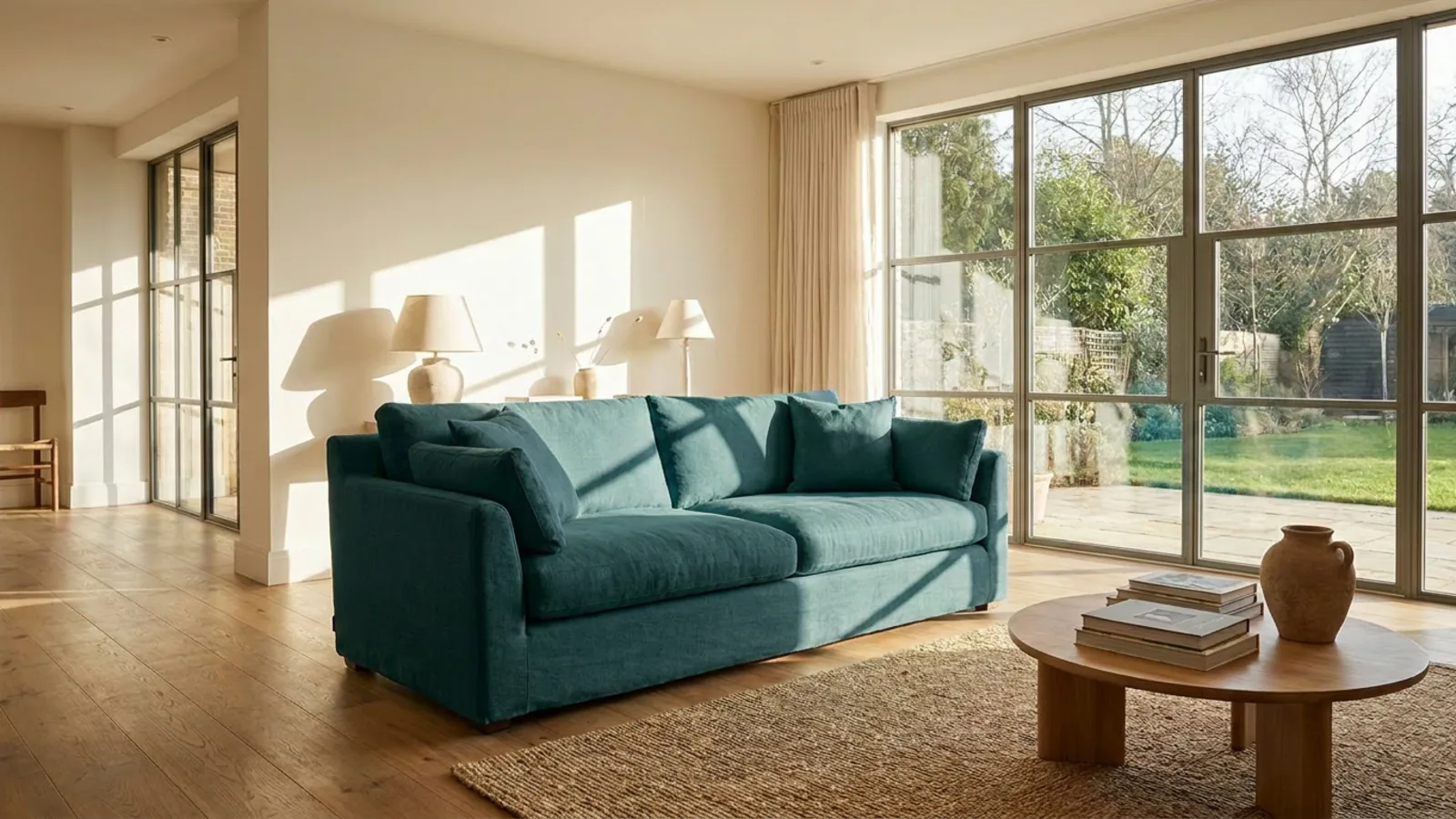
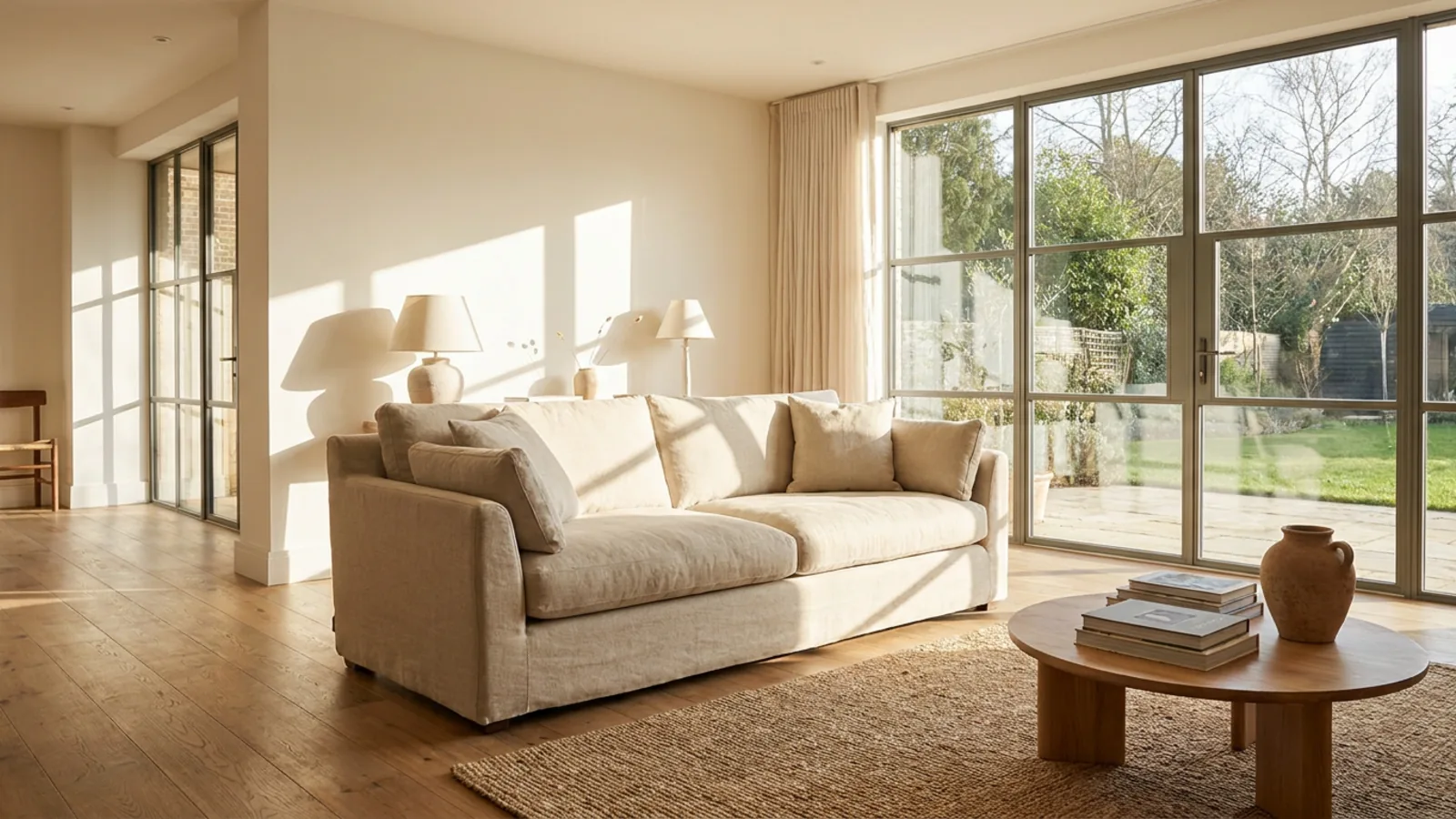 Vorher
Bearbeitet
Vorher
Bearbeitet
Die meisten KI-Designtools interpretieren Räume komplett neu. Du fragst nach einem blaugrünen Sofa und erhältst einen völlig neuen Raum, in dem zufällig eines steht. Ein Raumfoto zu bearbeiten, indem man die Änderung beschreibt, ist genau das Gegenteil: Die KI gehorcht. Du nennst eine Änderung, und sie nimmt genau diese Änderung vor, während alles andere, die Wände, die Fenster, die Aufteilung, das Licht, exakt so bleibt, wie es war. Das ist der Unterschied zwischen einer kompletten Neueinrichtung und einer einzelnen, gezielten Anweisung.
Dieser Unterschied ist der Kern dieses Leitfadens. Im Folgenden erfährst du, was die Funktion „Beschreiben zum Bearbeiten“ tatsächlich tut, wie sie sich von der Anwendung eines Stils unterscheidet, welche genauen Worte du für die zehn häufigsten Bearbeitungen eingeben musst, wie du ein Ergebnis verfeinerst, wo das Tool zuverlässig ist und wo du ins Detail gehen solltest, und wie du aus einem fertigen Standbild einen bewegten Rundgang machst.
Was „Bearbeiten durch Beschreiben“ tatsächlich tut
Das Bearbeiten durch Beschreiben nimmt dein Foto und eine Anweisung in natürlicher Sprache und wendet diese Anweisung als Befehl an, nicht als Vorschlag. „Ändere das Sofa in tiefes Blaugrün“ ändert das Sofa in tiefes Blaugrün. Es gestaltet nicht den Raum drumherum neu, verschiebt keine Möbel und interpretiert deine Anfrage nicht als bloße Stimmung. Das Sofa ändert seine Farbe, und der Rest des Fotos bleibt unberührt.
Das funktioniert, weil das Tool deine Worte als wortwörtliche Bearbeitungen an einer feststehenden Szene behandelt. Alles, was du nicht erwähnst, bleibt unverändert: der Kamerawinkel, die Proportionen, die Oberflächen, die du nicht genannt hast. Genau das macht es so zuverlässig für echte Entscheidungen. Du kannst eine Sache ändern, sie im Vergleich zu allem anderen, was gleich bleibt, beurteilen und weißt, dass das, was du siehst, dein tatsächlicher Raum mit einer echten Änderung ist. Es ist das präzise arbeitende Geschwisterkind unseres umfassenderen Tools für KI-Raumgestaltung.
Zwei verschiedene Aufgaben: Ein Stil oder eine Änderung
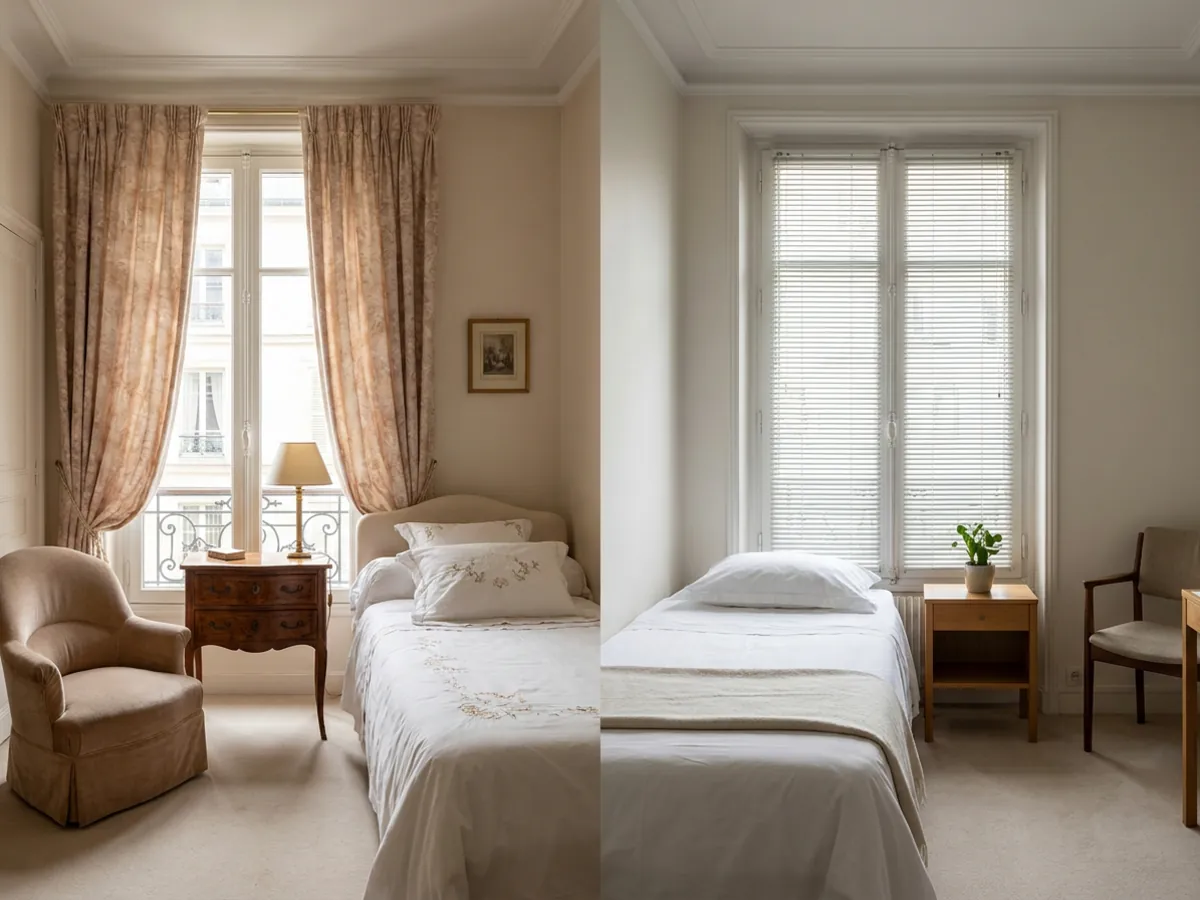
Es hilft zu wissen, welche der beiden Aufgaben du gerade erledigst, da sie unterschiedliche Werkzeuge erfordern. Das Anwenden eines Stils interpretiert den gesamten Raum in eine bestimmte Richtung neu, zum Beispiel Skandinavisch, Pariserisch oder Japandi, und passt die Möbel und Oberflächen an diesen Look an. Eine Bearbeitung hingegen belässt den Raum so, wie er ist, und ändert eine bestimmte Sache. Ein Stil ist eine Neugestaltung, eine Bearbeitung ist ein Befehl.
Du entscheidest nach deiner Absicht. Wenn der Raum insgesamt anders wirken soll, wende einen Stil an oder führe eine vollständige Raum-Neugestaltung durch. Wenn dir der Raum gefällt und du eine bestimmte Sache ändern möchtest, ist die beschriebene Bearbeitung das richtige Werkzeug: Verschiebe das Bett unter das Fenster, färbe die Wände um, tausche den Boden aus, ohne etwas anderes anzufassen. Viele Projekte nutzen beides nacheinander: erst einen Stil, um die Richtung festzulegen, und dann eine Reihe von Bearbeitungen zur Feinabstimmung. Genau das ist der Arbeitsablauf, dem dieser Leitfaden folgt.
Wie man eine Anweisung schreibt, der die KI gehorcht
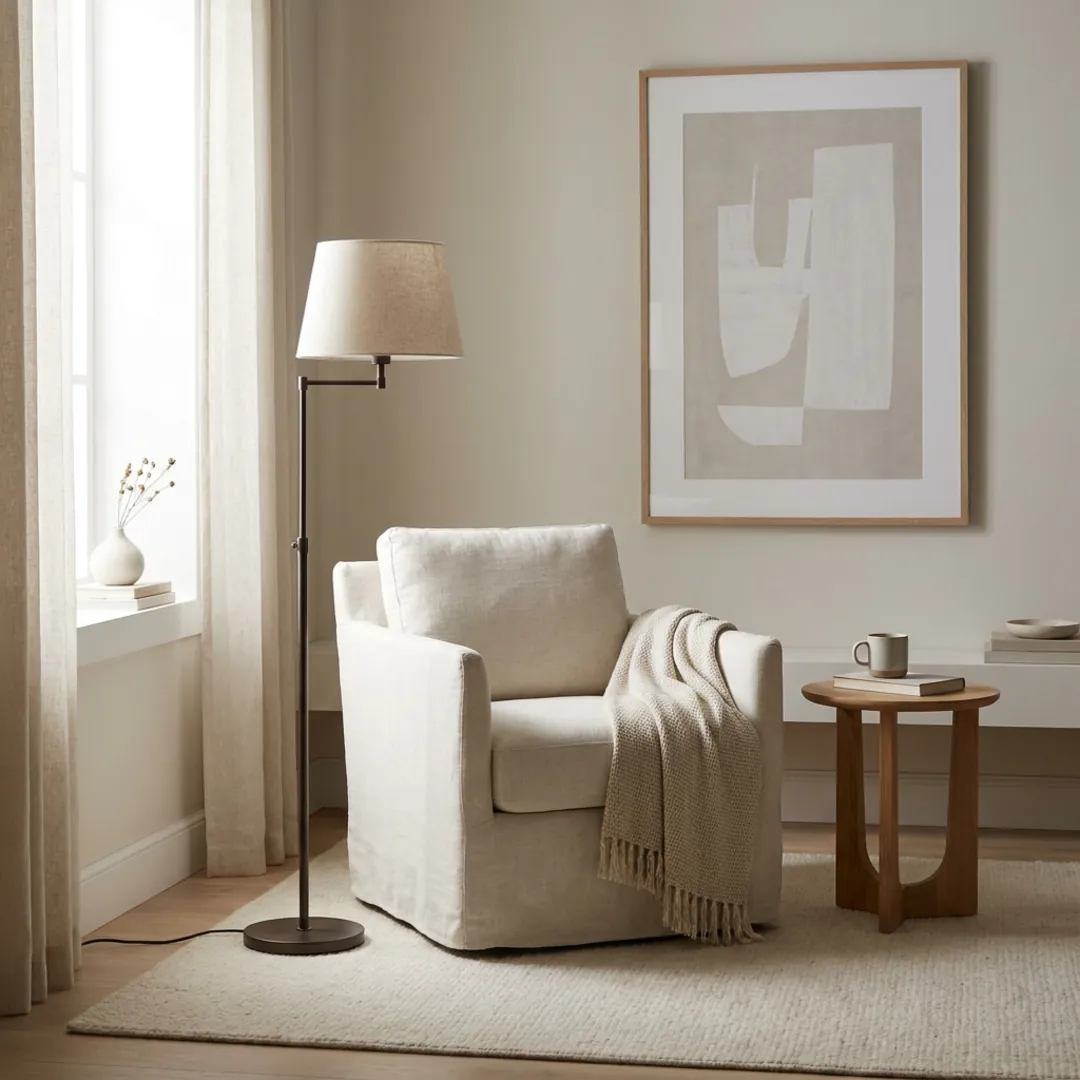
Eine gute Anweisung ist kurz, konkret und bezieht sich auf eine einzige Sache. Das Rezept ist einfach:
- Nenne das Ziel. Sag, welches Element du meinst, „der Boden“, „die Rückwand“, „das Sofa“, damit die KI genau weiß, was sie ändern soll.
- Nenne die Änderung. Werde konkret beim Ergebnis: „in warme Eiche“, „in ein sanftes Salbeigrün“, „in ein niedriges Futonbett“.
- Ändere nur eine Sache auf einmal. Eine Anweisung, eine Bearbeitung. Wenn du fünf Änderungen in einen Satz packst, weichen die Ergebnisse oft ab.
- Sag nur dann, was behalten werden soll, wenn es gefährdet ist. Normalerweise bleiben unerwähnte Dinge von selbst unberührt, aber „behalte den vorhandenen Teppich bei“ kann bei einer komplexen Bearbeitung in der Nähe helfen.
„Ändere die Wand hinter dem Bett in ein tiefes Tonrot“ schlägt „mach es gemütlicher“ jedes Mal, weil das erste ein Befehl ist und das zweite eine Stimmung, die die KI erraten muss. Konkret schlägt emotional. Je präziser du das Ziel und das Ergebnis benennst, desto genauer gehorcht das Tool.
Prompt-Rezepte: Die genauen Worte für häufige Bearbeitungen
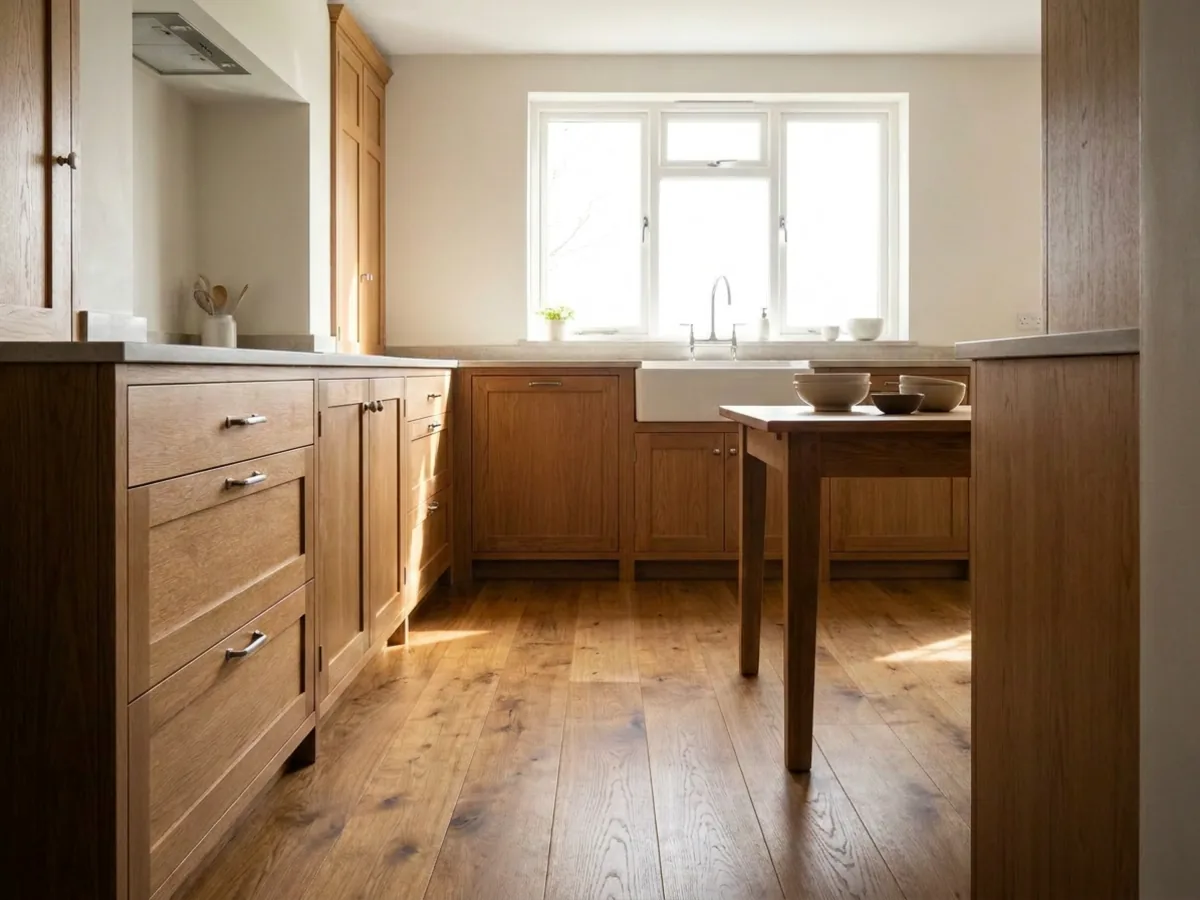
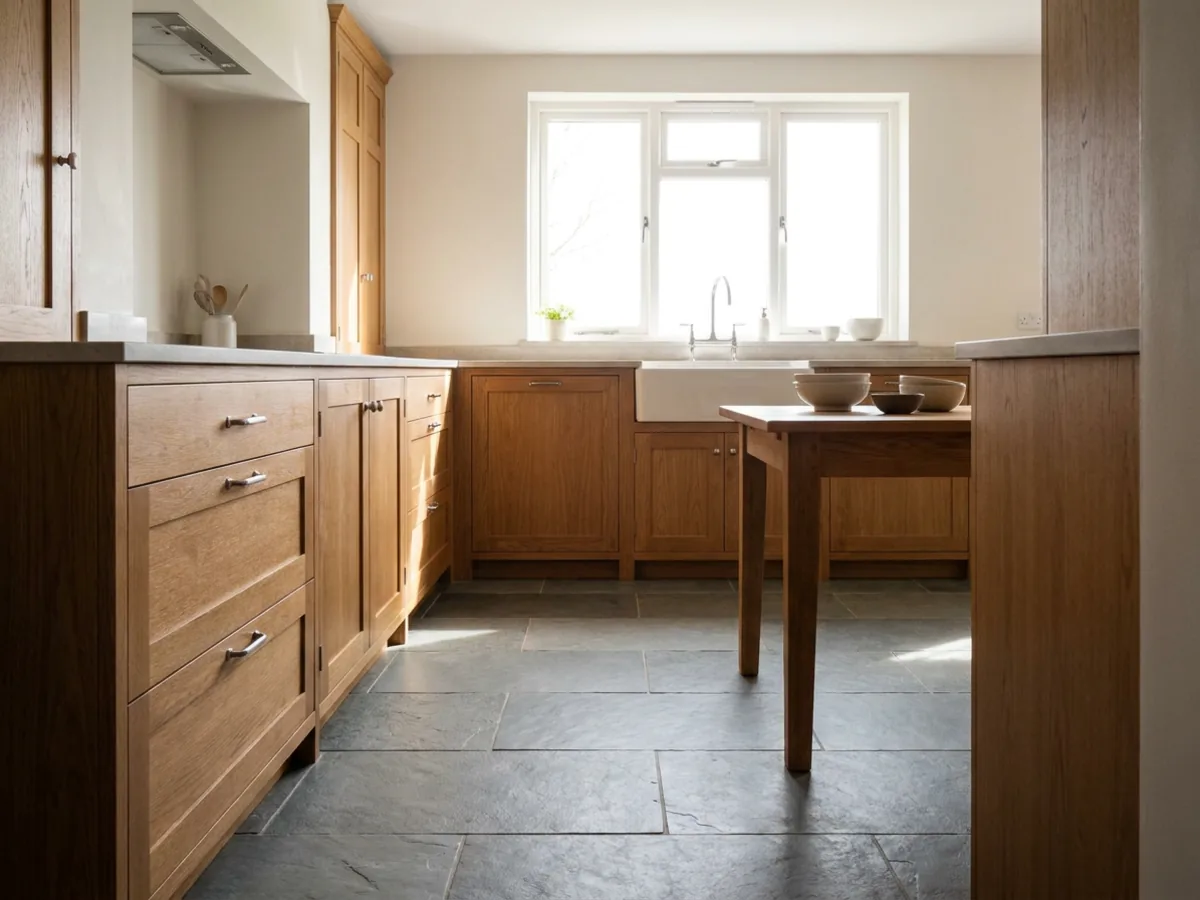 Vorher
Boden ausgetauscht
Vorher
Boden ausgetauscht
Hier sind die genauen Worte für die Bearbeitungen, nach denen am häufigsten gefragt wird. In jedem Fall führt die spezifische Anweisung zu einem sauberen Ergebnis, während die vage Formulierung zu viel Spielraum für Spekulationen lässt.
| Die Bearbeitung | Tippe dies | Nicht dies |
|---|---|---|
| Wände umfärben | „Ändere die Wände in ein warmes Off-White“ | „Schönere Wände“ |
| Bodenbelag austauschen | „Ändere den Boden in helles Eichen-Breitblattparkett“ | „Besserer Boden“ |
| Sofa ändern | „Ändere das Sofa in eine mittelgraue Leinen-Wohnlandschaft“ | „Neues Sofa“ |
| Möbel umstellen | „Verschiebe das Bett unter das Fenster“ | „Stelle den Raum um“ |
| Fenster hinzufügen | „Füge ein hohes Fenster an der linken Wand hinzu“ | „Mehr Licht“ |
| Unordnung beseitigen | „Entferne die Kartons und die Stehlampe“ | „Räume auf“ |
| Licht wärmer oder kühler machen | „Mach die Beleuchtung zu warmem Golden-Hour-Licht“ | „Ändere die Stimmung“ |
| Teppich ändern | „Ändere den Teppich in einen hellen Wollteppich“ | „Anderer Teppich“ |
Das Muster ist immer dasselbe: Nenne das Ding, nenne das Ergebnis. Auf dieselbe Weise kannst du eine Materialvorschau erstellen, wenn du Böden, Wände oder Schränke im gesamten Raum ändern möchtest. Das erste Rendering ist kostenlos, sodass du deine eigene Anweisung an deinem eigenen Foto ausprobieren und sehen kannst, wie wortwörtlich sie umgesetzt wird.
Verfeinere das Rendering, nicht das Originalfoto
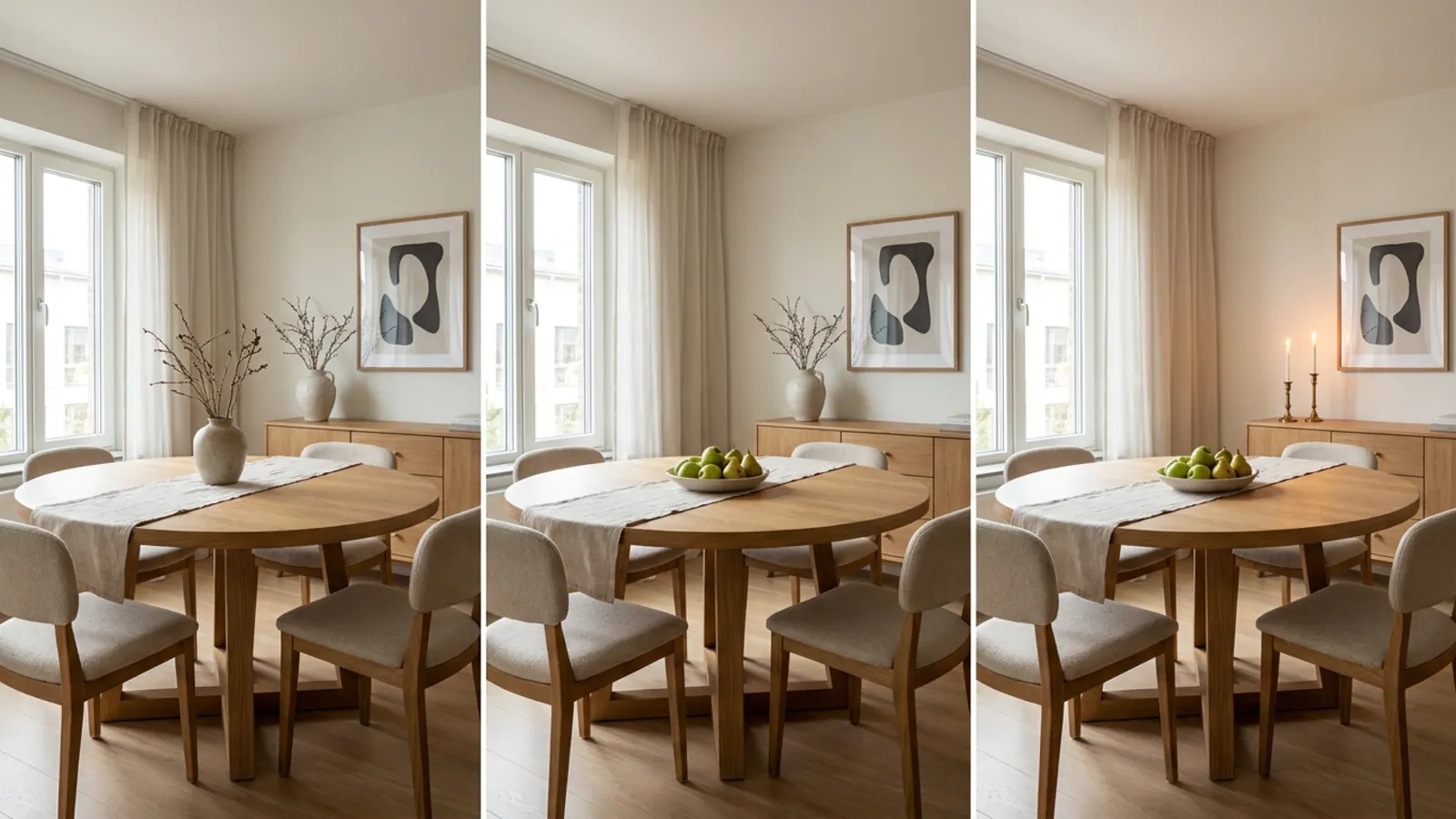
Die wahre Stärke des Bearbeitens durch Beschreiben liegt darin, dass sich die Änderungen stapeln lassen. Sobald du eine Änderung vorgenommen hast, bezieht sich die nächste Anweisung auf das Ergebnis, das du vor dir siehst, und nicht wieder auf das Originalfoto. So baust du einen Raum Schritt für Schritt auf, behältst alles, was dir gefällt, und änderst nur das nächste Detail.
Ein praktisches Beispiel zeigt es: Gestalte das Esszimmer in einen warmen, modernen Look um, dann „tausche den Teppich gegen einen flachgewebten Jute-Teppich aus“, dann „füge eine Pendelleuchte über dem Tisch hinzu“, dann „mache die Beleuchtung etwas wärmer“. Jede Bearbeitung baut auf dem vorherigen Rendering auf, sodass du ein gutes Ergebnis nie durch eine große, radikale Änderung aufs Spiel setzt. Wenn ein Schritt zu weit geht, passt du nur diesen einen Schritt an. So wird aus einer groben Idee ein exakter Raum: nicht durch einen einzigen perfekten Prompt, sondern durch eine kurze Kette präziser Anweisungen. Für Änderungen auf Layoutebene kannst du die Anordnung auch mit dem KI-Raumplaner planen.
Was sauber geändert wird und wo du spezifisch sein musst
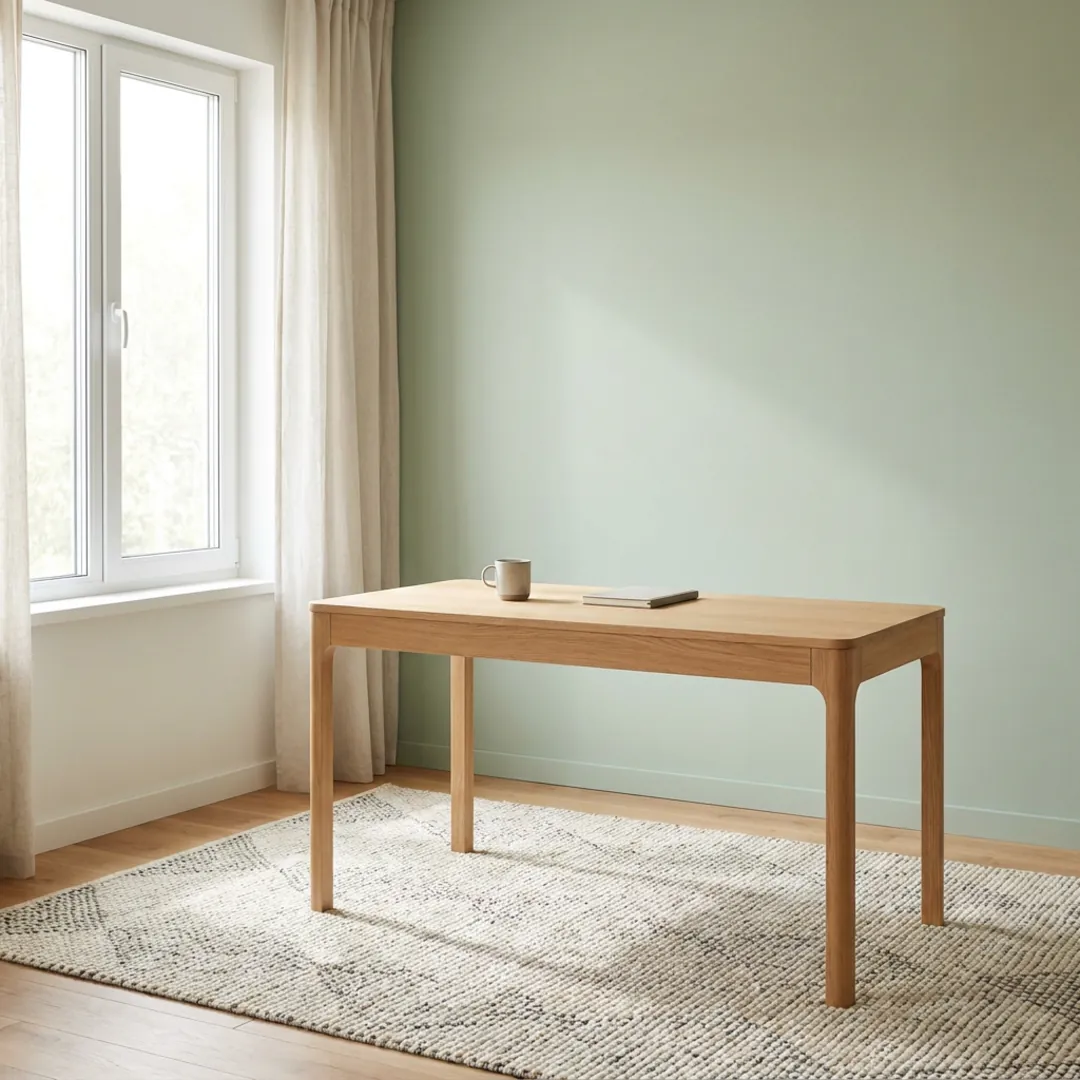
Eine realistische Einschätzung des Umfangs macht das Tool so zuverlässig. Beschriebene Bearbeitungen funktionieren besonders sauber bei den Dingen, die am häufigsten geändert werden:
- Farben und Anstriche auf jeder von dir genannten Oberfläche.
- Materialien und Oberflächen wie Bodenbeläge, Arbeitsplatten, Fliesen, Polsterungen.
- Möbel, also das Austauschen, Verschieben, Hinzufügen oder Entfernen eines bestimmten Stücks.
- Lichtstimmung, zum Beispiel wärmer, kühler, heller, weicher.
- Ein einzelnes bauliches Element, wie das Hinzufügen eines Fensters, eines Durchgangs oder eines Kamins.
Wo du vorsichtiger sein solltest: Komplette Raumumgestaltungen und überladene, mehrteilige Anweisungen teilst du am besten in separate Bearbeitungen auf, also eine Änderung pro Schritt, damit nichts verloren geht. Der Kamerawinkel und alle nicht erwähnten Strukturen bleiben bewusst unverändert, was meistens auch so gewünscht ist. Wenn eine komplexe Bearbeitung vom Kurs abkommt, liegt die Lösung fast immer darin, sie in kleinere Anweisungen mit nur einem Ziel zu zerlegen, anstatt einen längeren Satz zu schreiben. Das Tool belohnt Präzision, nicht Länge.
Vom Standbild zum KI-Video-Rundgang
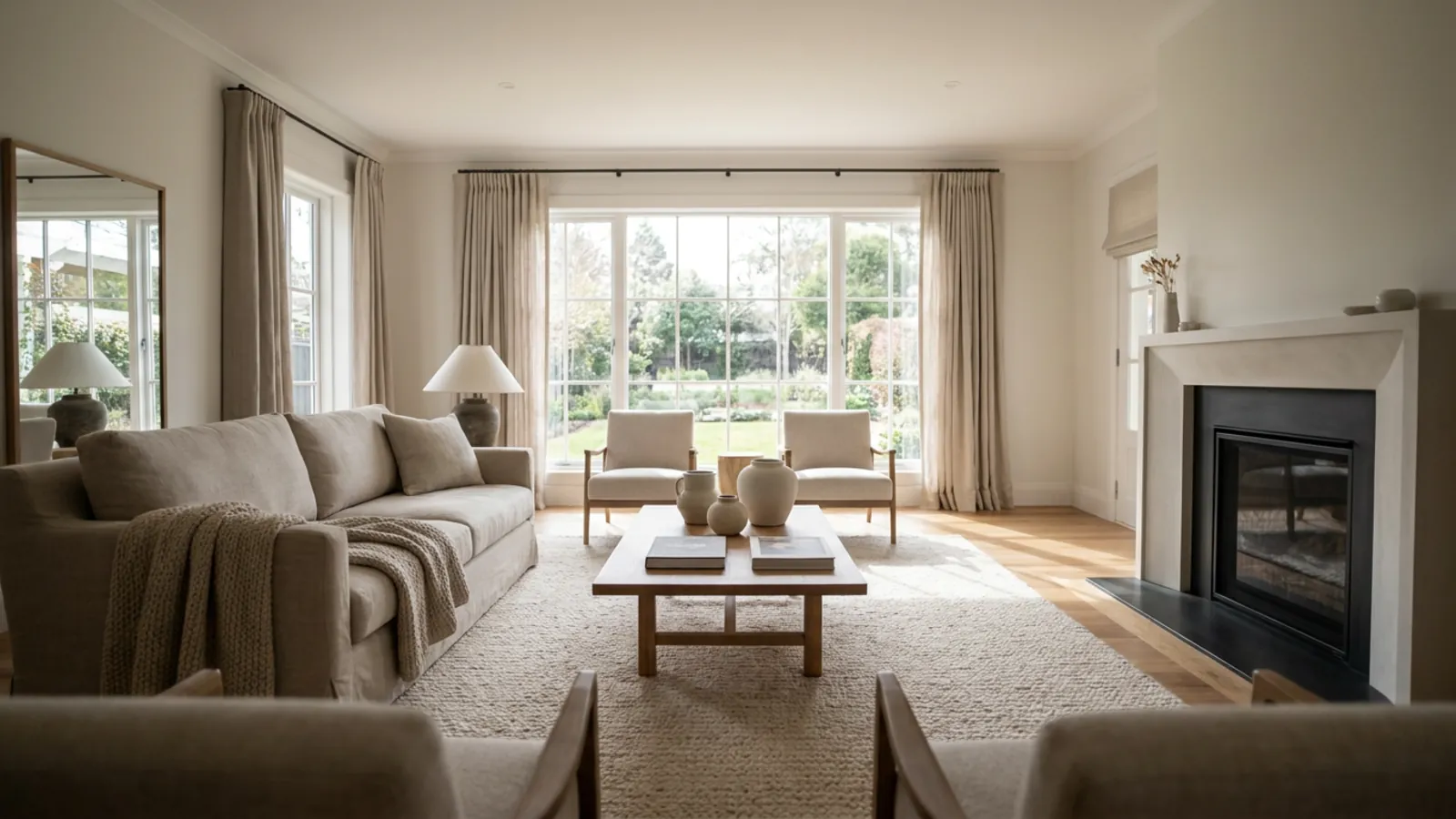
Sobald das Standbild perfekt ist, musst du nicht bei einem Foto stehen bleiben. Du kannst das fertige Rendering in einen kurzen, bewegten Rundgang verwandeln, eine sanfte Kamerafahrt durch den neu gestalteten Raum, sodass der Raum wie ein Ort wirkt, den man tatsächlich betreten kann, und nicht wie ein flaches Bild. Das ist der logische letzte Schritt, nachdem die Bearbeitungen abgeschlossen sind.
Das ist der Teil, den kein vergleichbares Tool neben dem Bearbeiten durch Beschreiben bietet: Gestalte das Design mit Worten und sieh es dir dann in Bewegung an. Ein Rundgang ist weitaus überzeugender als ein Standbild, um eine fertige Idee zu teilen, egal ob du ein Konzept präsentierst oder dir deinen eigenen Raum lebendig vorstellen möchtest. Sieh dir an, wie der KI-Video-Rundgang einen fertigen Raum in einen Flug durch den Raum verwandelt. Videos sind in den höheren Tarifen verfügbar.
Ein Rundgang zeigt seine Stärke genau dann, wenn ein einzelnes Bild den Raum nicht voll erfassen kann. Ein Standbild zeigt einen Winkel, eine Kamerafahrt zeigt, wie die Bereiche zusammenhängen, wie das Licht bei der Bewegung der Kamera durch den Raum fällt und wie groß er sich wirklich anfühlt. Da du das Design bereits durch beschriebene Bearbeitungen festgelegt hast, basiert das Video auf einem Raum, den du bis hin zum Teppich bestätigt hast. Die Bewegung sorgt also für Präsenz, ohne dass eine einzige deiner Entscheidungen geändert wird. Bringe zuerst das Standbild perfekt auf den Punkt und lass dann den Rundgang für sich sprechen.
Dieselbe Idee, Raum für Raum
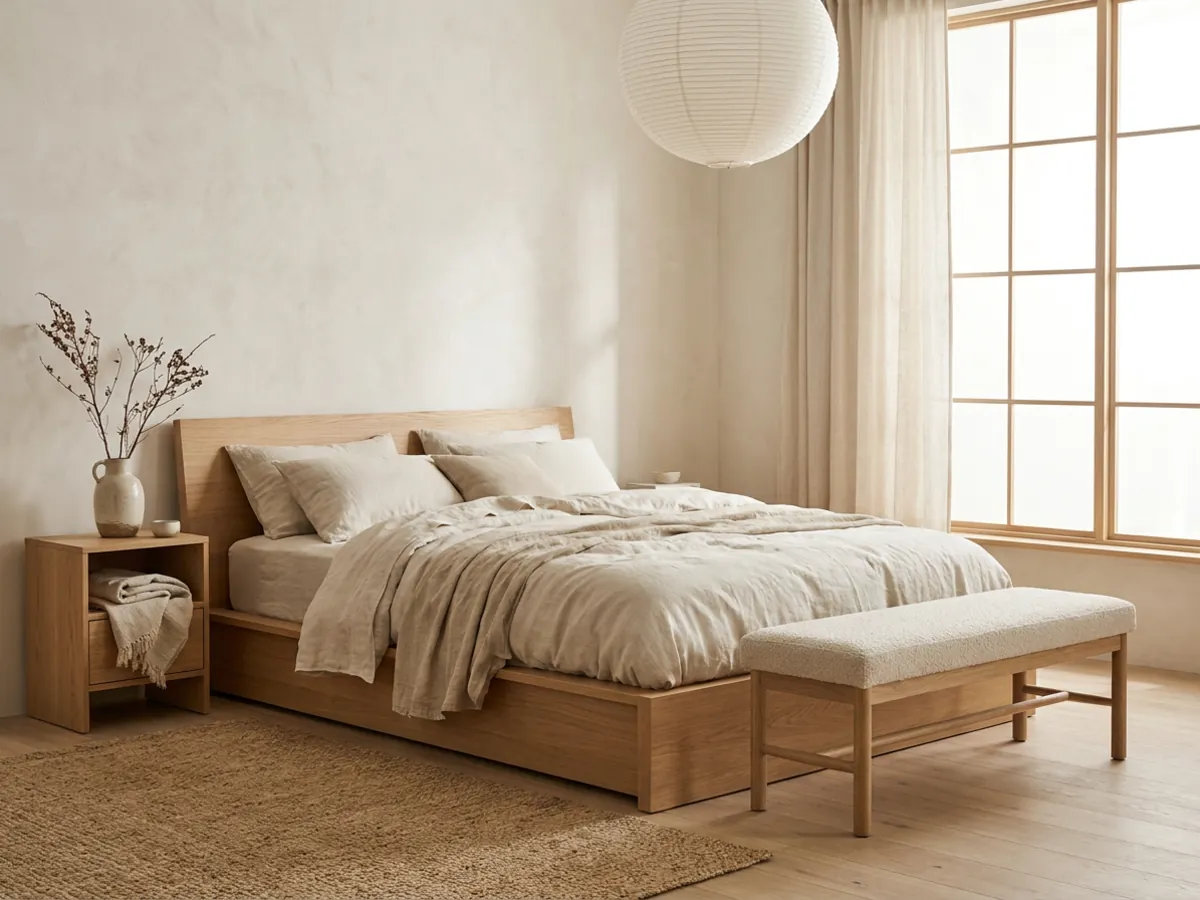
Das Bearbeiten durch Beschreiben funktioniert in jedem Raum, und jeder Raum hat seine typischen Anweisungen. Im Schlafzimmer verändert „ändere zu einem niedrigen Futonbett“ oder „verschiebe das Bett unter das Fenster“ den Raum rund um die Ruhe. Von dort aus kannst du das Schlafzimmer gestalten oder von einem Japandi-Schlafzimmer ausgehen. In einer Küche testen „ändere die Schränke in mattes Marineblau“ oder „tausche den Fliesenspiegel gegen weiße Metrofliesen aus“ die großen Oberflächen, was sich hervorragend mit der KI-Küchengestaltung und einer modernen Küche als Referenz kombinieren lässt.
Dieselbe Gewohnheit, nur eine Anweisung auf einmal zu geben, trägt einen Look durch das ganze Haus: Das Wohnzimmer bekommt einen neuen Teppich und wärmeres Licht, das Schlafzimmer eine beruhigendere Wand, die Küche einen neuen Boden, jeweils als einzelne beschriebene Änderung auf dem eigenen Foto. Um einen leeren Raum vor der Bearbeitung einzurichten, kannst du ihn zuerst mit virtuellem Staging einrichten. Zudem lohnt sich ein Vergleich der vollständigen Interior-Design-Software, wenn du Bearbeitung, Staging und Neugestaltung an einem Ort haben möchtest.
Bearbeite deinen eigenen Raum mit einfachen Worten

Der beste Weg, das Bearbeiten durch Beschreiben zu verstehen, ist, eine Anweisung an deinem eigenen Raum auszuprobieren. Mach ein Foto, tippe die eine Änderung ein, die du dir schon lange vorstellst, „wärmerer Boden“, „salbeigrüne Wände“, „verschiebe das Sofa so, dass es zum Fenster zeigt“, und sieh zu, wie nur diese Änderung umgesetzt wird. Das erste Rendering ist kostenlos und ohne Anmeldung möglich. Unbegrenzte Bearbeitungen mit sauberen HD-Downloads erhältst du mit einem Abonnement. Bearbeite deinen eigenen Raum mit einfachen Worten.
Häufig gestellte Fragen
Kann KI ein Raumfoto anhand einer Textanweisung bearbeiten? +
Ja. Auf restylai behandelt der Modus "Alles ändern" deine Worte als Anweisungen: Füge hinzu, entferne, verschiebe, färbe um oder ändere, was immer du nennst, einschließlich architektonischer Änderungen wie ein neues Fenster, wenn du danach fragst. Alles, was du nicht erwähnst, bleibt genau so, wie es fotografiert wurde.
Was ist der Unterschied zwischen einem benutzerdefinierten Stil und einer Bearbeitung? +
Ein benutzerdefinierter Stil beschreibt einen kompletten Look („warme Pariser Wohnung“) und gestaltet den Raum in dieser Richtung neu. Eine Bearbeitung ist ein Befehl („stelle das Bett unter das Fenster“), der nur das ändert, was er benennt. restylai führt diese als separate Modi aus, damit Befehle wörtlich befolgt werden, anstatt als Dekoration neu interpretiert zu werden.
Kann ich ein KI-Raumdesign Schritt für Schritt verfeinern? +
Ja, und genau darum geht es. Jede Anweisung bezieht sich auf das Rendering, das du gerade siehst. So kannst du zuerst den Stil ändern, dann den Teppich austauschen und schließlich eine Lampe hinzufügen – eine kleine Änderung nach der anderen. Mit nur einem Fingertipp kehrst du zu deinem Originalfoto zurück.
Wird die KI meine Wände oder Fenster verändern, ohne dass ich darum bitte? +
Nein. Die Architektur ändert sich nur, wenn deine Anweisung dies ausdrücklich verlangt. Nicht erwähnte Wände, Fenster, Türen, Möbel und der Kamerawinkel bleiben identisch mit dem Ausgangsfoto.
Kann die KI nur die Wände auf einem Foto umfärben und den Rest so lassen? +
Ja. Nenne die Wand, die du umfärben möchtest, zum Beispiel "die Rückwand in ein sanftes Salbeigrün ändern", und nur diese Oberfläche ändert sich. Die anderen Wände, der Boden, die Möbel und das Licht bleiben genau wie auf deinem Foto.
Kann die KI Möbel auf einem Raumfoto verschieben oder entfernen? +
Ja. Nenne das Objekt und wohin es soll, wie zum Beispiel "Sofa so verschieben, dass es zum Fenster zeigt", oder bitte darum, es komplett zu entfernen. Ein Objekt pro Schritt zu ändern ist die präziseste Arbeitsweise, da jede Anweisung sauber auf dem Rendering vor dir umgesetzt wird.
Muss ich einen perfekten Prompt schreiben, um eine gute Bearbeitung zu erhalten? +
Nein. Kurze, konkrete Anweisungen sind besser als lange. Da du das Rendering Schritt für Schritt verfeinerst, ist der erste Versuch selten der letzte. Nenne das Ziel und das gewünschte Ergebnis, beschränke dich auf eine Änderung und passe es von dort aus an.
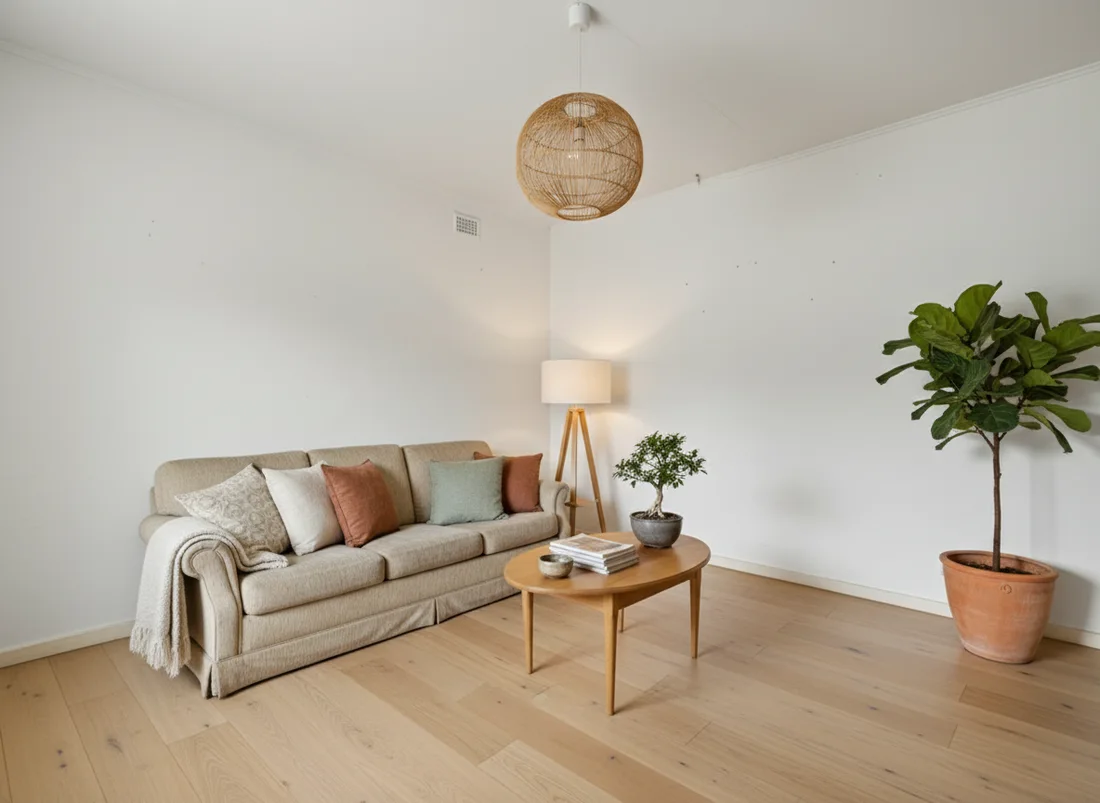 Nachher
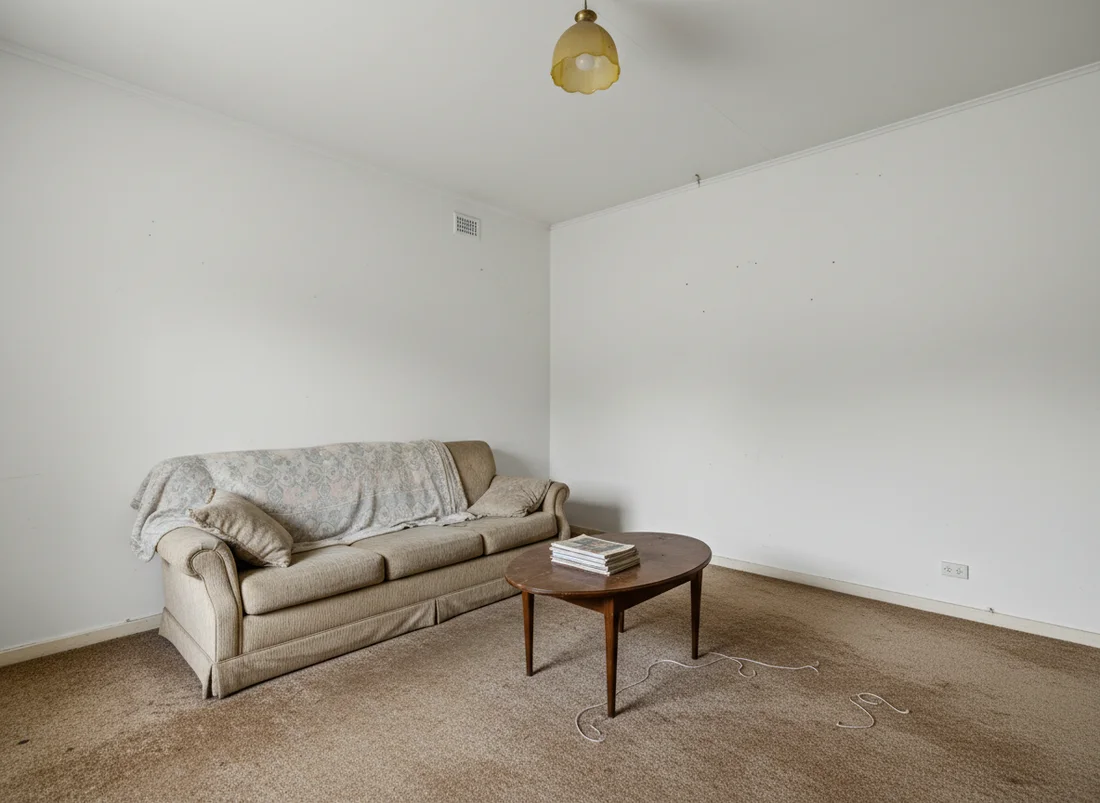 Vorher
Sieh es in deinem eigenen Raum
Dein Raum, neu gestaltet
Lade ein Foto hoch und erlebe, wie dein Raum in einer Vielzahl von Designer-Looks neu gestaltet wird. Deine Wände, Fenster und dein Layout bleiben genau so, wie sie sind.
Bearbeite dein Foto mit WortenEin Foto. In Sekunden. Ohne Anmeldung.