restylai ブログ
変更内容を指示して部屋の写真を編集(指示に従うAI)
更新日 7月 19, 2026 · restylaiチーム
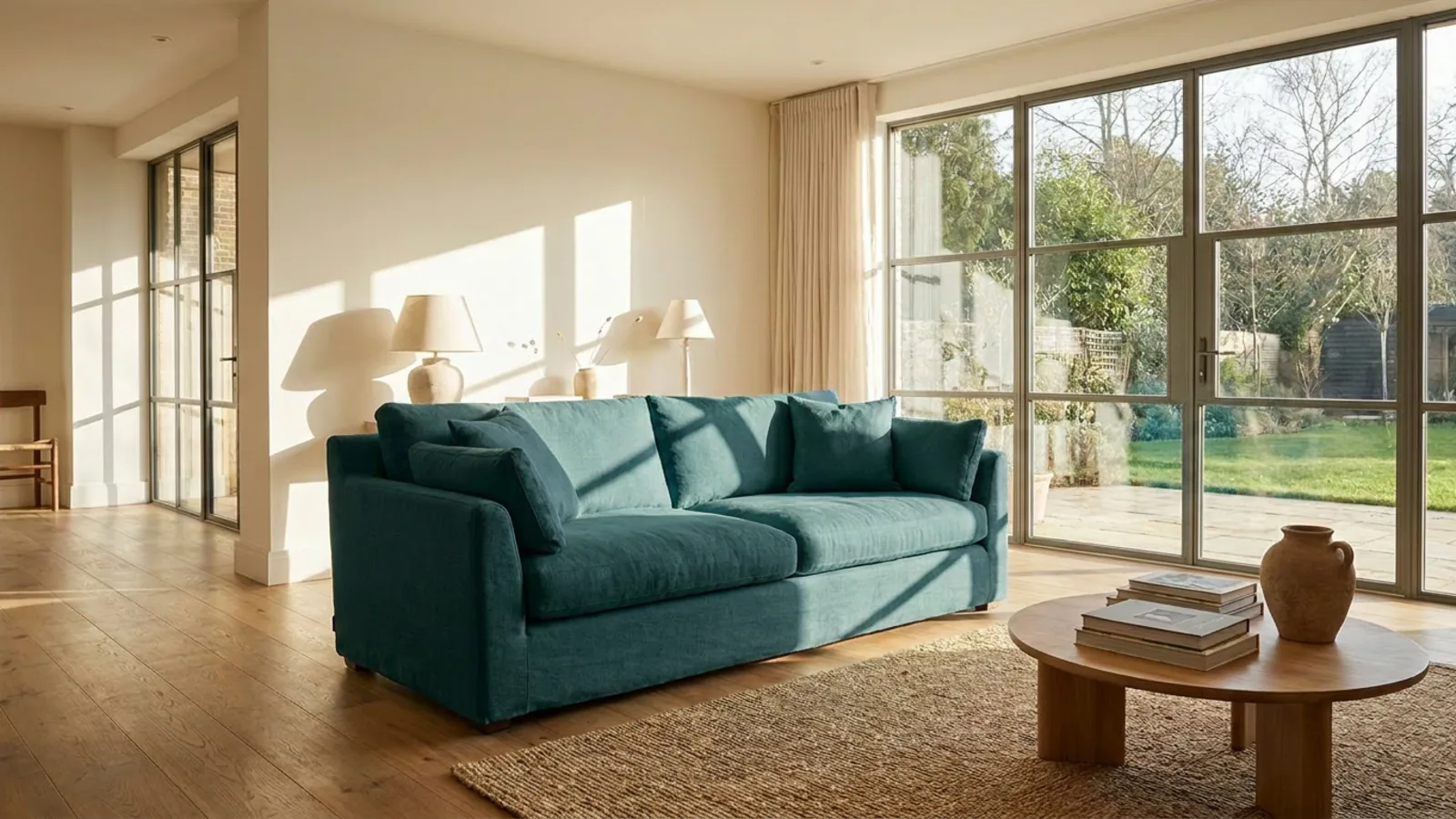
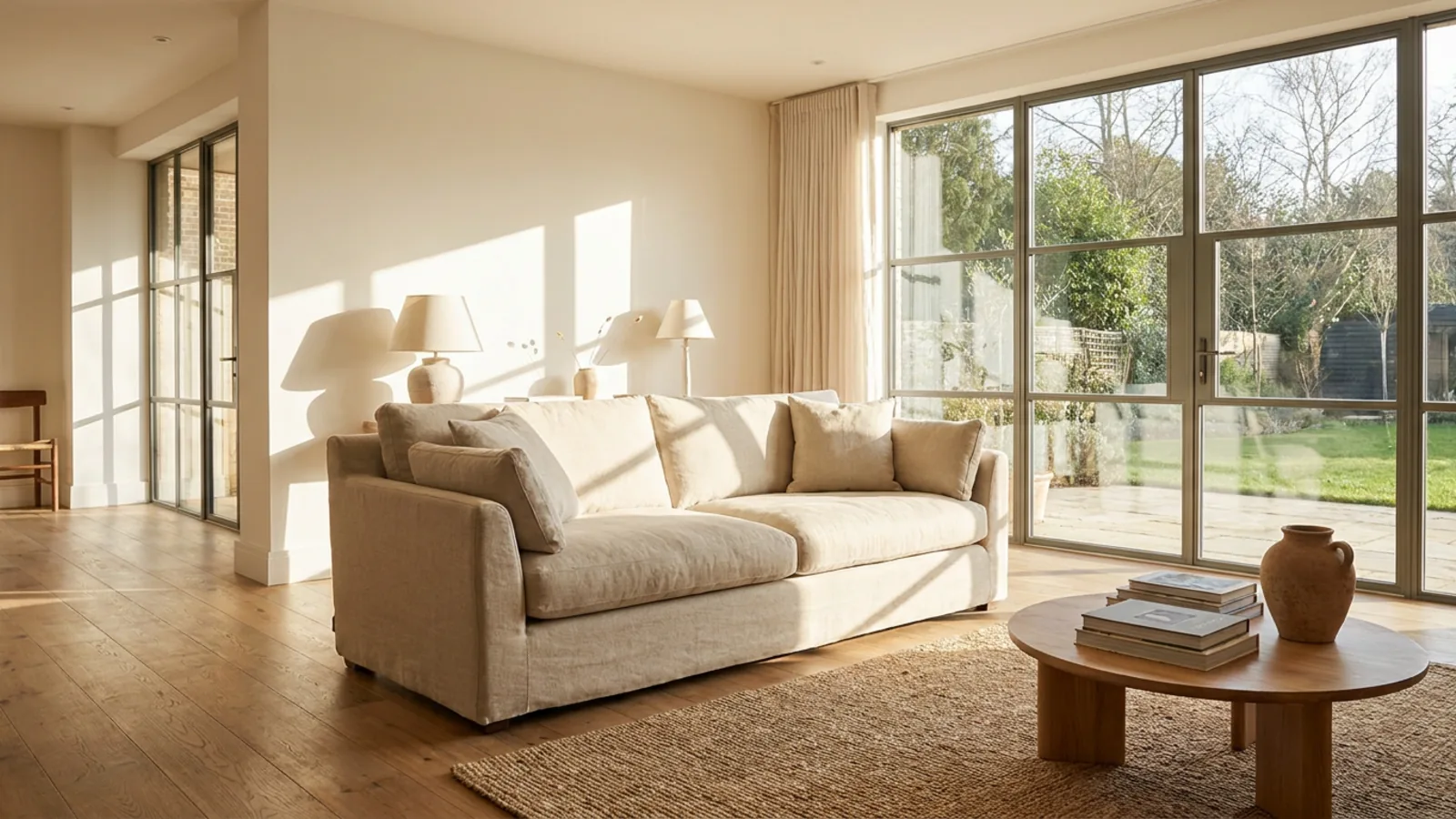 Before
編集後
Before
編集後
ほとんどのAIデザインツールは、画像を再解釈してしまいます。ティールブルーのソファを希望すると、たまたまそのソファが置かれた、まったく新しい部屋を提案されてしまいます。言葉で変更内容を説明して部屋の写真を編集するのは、それとは真逆のアプローチです。AIは指示に忠実に従います。あなたが1つの変更を指定すると、壁、窓、レイアウト、照明など、他のすべての要素を正確に元の位置に残したまま、その変更だけを正確に実行します。これは、部屋全体の模様替えをするのと、ピンポイントで具体的な指示を1つ出すのとの違いです。
この違いこそが、本ガイドの核心です。以下では、言葉による編集(describe-to-edit)の実際の仕組み、スタイル適用との違い、最もよく使われる10の編集における具体的な入力ワード、結果を微調整する方法、ツールの得意分野と具体的に指定すべきポイント、そして完成した静止画を動きのあるウォークスルー動画に変換する方法について解説します。
「言葉で説明して編集する」の実際の仕組み
言葉による編集では、アップロードされた写真と自然言語による指示を受け取り、その指示を提案ではなく「コマンド(命令)」として実行します。「ソファをディープティールに変えて」と指示すれば、ソファがディープティールに変わります。周囲の部屋のスタイルを変更したり、家具を移動したり、あなたの要望を「雰囲気」として再解釈したりすることはありません。ソファの色だけが変わり、写真の残りの部分はそのまま維持されます。
これが機能するのは、ツールがあなたの言葉を、固定されたシーンに対する文字通りの編集として処理するためです。あなたが言及しなかったものはすべて固定されます。カメラのアングル、プロポーション、指定しなかった表面などがこれに該当します。だからこそ、実際の意思決定において信頼できるツールとなります。1つの要素だけを変更し、他がすべて同じ状態に保たれた中で仕上がりを判断できるため、目の前にある画像が、あなたの実際の部屋に誠実な変更を1つ加えたものであると確信できるからです。これは、より広範な提案を行う当社のAI部屋デザインツールの、精密指示版の兄弟のような機能です。
2つの異なる役割:スタイルか、それとも変更か
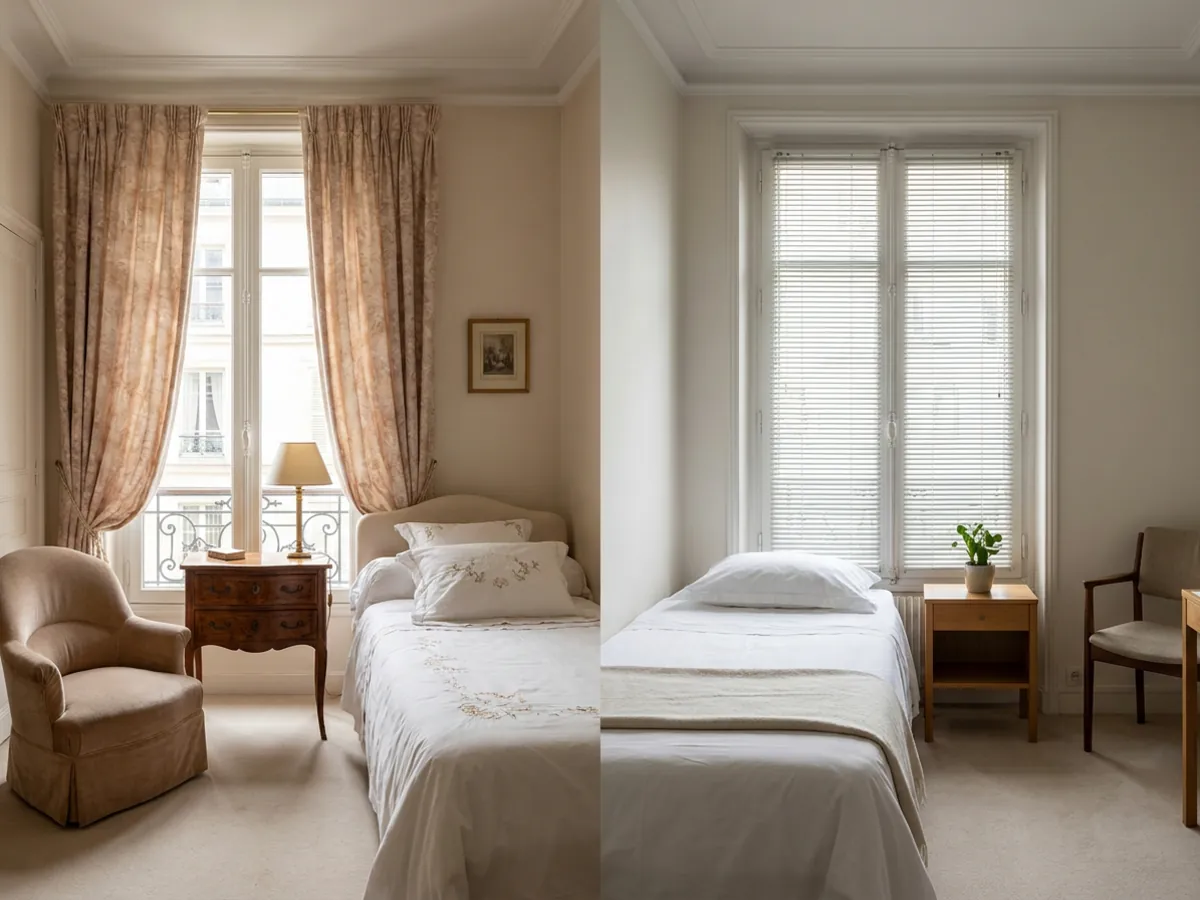
これら2つの役割のどちらを行おうとしているのかを把握しておくと、使用するツールが異なるため役立ちます。スタイルを適用すると、北欧風、パリ風、ジャパンディなど、特定の方向性で部屋全体を再構築し、その外観に合うように家具や仕上げを再解釈します。一方で編集を行う場合は、部屋はそのままに、指定した1つの要素だけを変更します。スタイルは「再デザイン」であり、編集は「コマンド」です。
目的によって選択してください。部屋全体の雰囲気を変えたい場合は、スタイルを適用するか、フル機能の部屋の再デザインを実行します。部屋自体は気に入っていて、特定の1箇所だけを変更したい場合は、言葉による編集ツールが適しています。他の部分には一切触れずに、ベッドを窓の下に移動する、壁の色を塗り替える、床を張り替えるといった操作が可能です。多くのプロジェクトでは、まずスタイルで方向性を決め、次に一連の編集で微調整していくという手順を踏みます。これこそが、本ガイドの残りの部分で紹介するワークフローです。
AIが忠実に従う指示の書き方
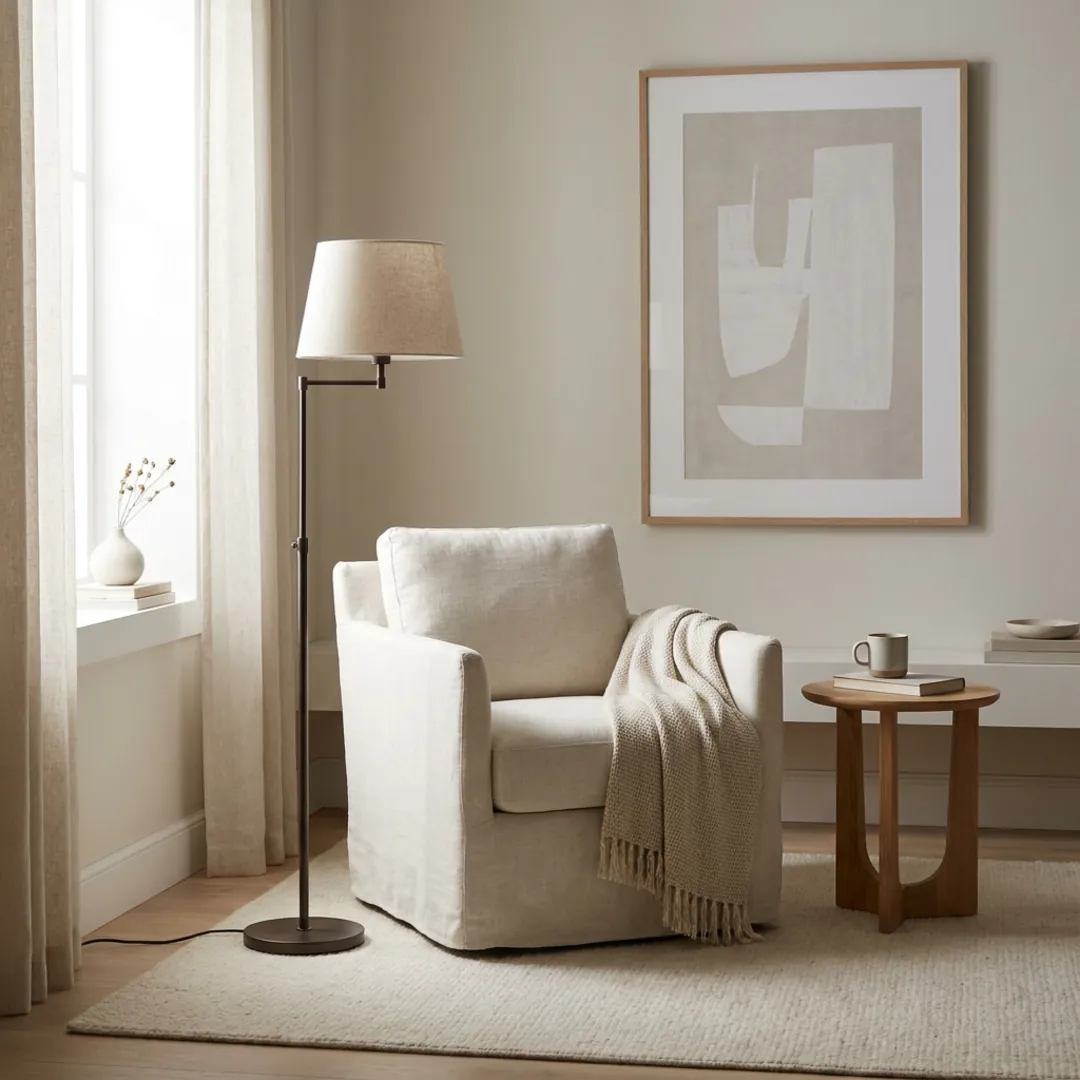
優れた指示とは、短く、具体的で、1つの事柄に絞られているものです。そのコツはシンプルです。
- 対象を明確に指定する。 「床」「奥の壁」「ソファ」など、どの要素を指しているかを伝えることで、AIはどこを変更すべきかを正確に把握できます。
- 変更内容を具体的に指定する。 「温かみのあるオーク材に」「淡いセージグリーンに」「低いローベッドに」など、仕上がりを具体的に指定します。
- 一度に1つずつ変更する。 1つの指示につき、1つの編集を行います。1つの文章に5つの変更を詰め込むと、結果がブレる原因になります。
- 維持したいものは、影響を受けそうな場合のみ伝える。 通常、言及していないものは自動的にそのまま維持されますが、複雑な編集を行う箇所の近くでは「既存のラグはそのまま残して」と書き添えるのが効果的です。
「ベッドの後ろの壁を深いクレイ色に変えて」という指示は、「もっと居心地よくして」という指示よりも常に優れた結果をもたらします。前者はコマンドですが、後者はAIが推測しなければならない「雰囲気」だからです。情緒的な表現よりも、具体的な表現が勝ります。対象と仕上がりを正確に指定するほど、ツールはより忠実に指示に従います。
プロンプトのレシピ:よくある編集のための具体的な言葉
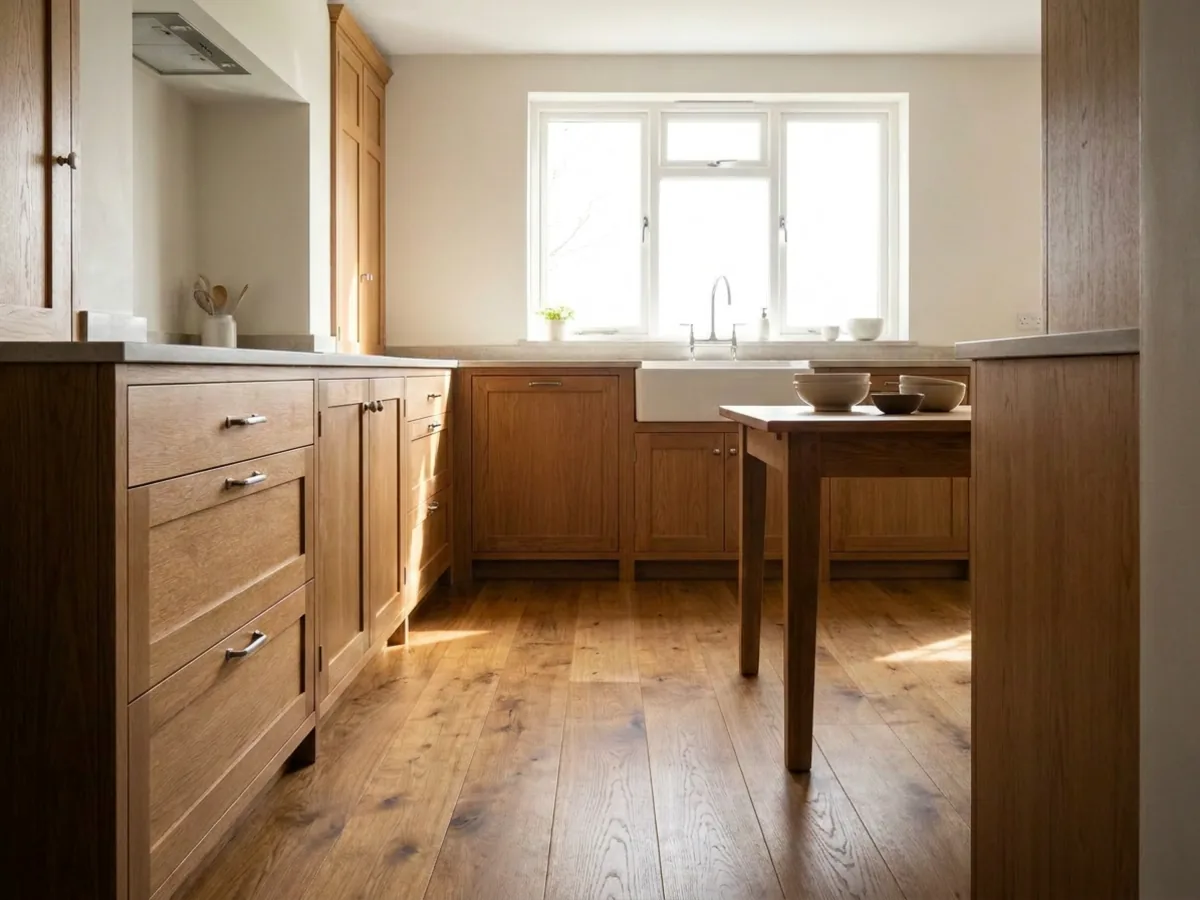
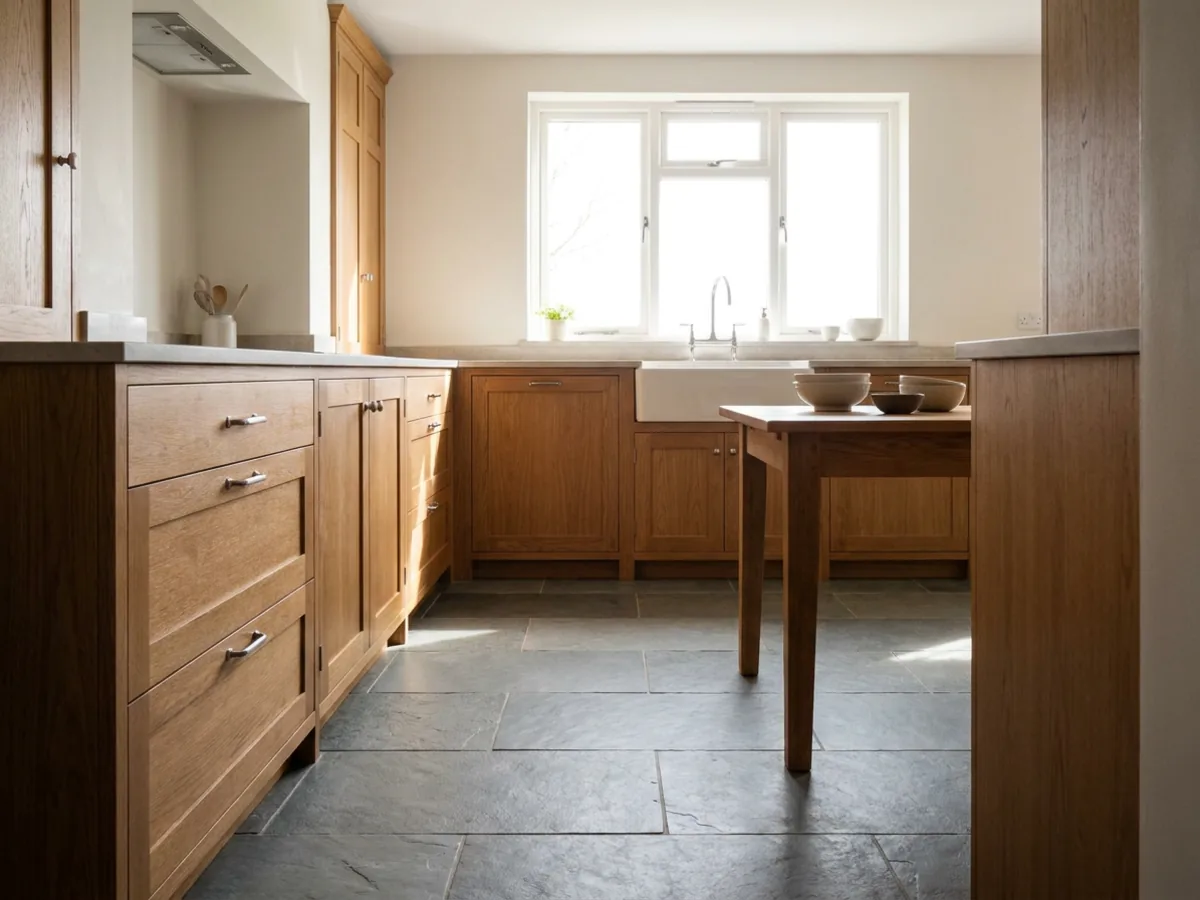 Before
床の変更後
Before
床の変更後
以下は、特によく依頼される編集のための具体的な言葉です。いずれのケースでも、具体的な指示はきれいに反映されますが、曖昧な指示は推測の余地を残しすぎてしまいます。
| 編集内容 | 入力例 | 避けるべき入力例 |
|---|---|---|
| 壁の色を塗り替える | 「壁を温かみのあるオフホワイトに変えて」 | 「もっと素敵な壁にして」 |
| 床材を張り替える | 「床を幅広の明るいオーク材に変えて」 | 「もっと良い床にして」 |
| ソファを変更する | 「ソファをミディアムグレーのリネン製コーナーソファに変えて」 | 「新しいソファにして」 |
| 家具を移動する | 「ベッドを窓の下に移動して」 | 「部屋の配置を換えて」 |
| 窓を追加する | 「左側の壁に背の高い窓を追加して」 | 「もっと光を取り入れて」 |
| 片付ける | 「段ボール箱とフロアランプを削除して」 | 「部屋を片付けて」 |
| 照明を暖色・寒色にする | 「照明を温かみのあるゴールデンアワーの光にして」 | 「雰囲気を変えて」 |
| ラグを変更する | 「ラグを淡いウール製のものに変えて」 | 「違うラグにして」 |
パターンは常に同じです。対象を指定し、仕上がりを指定します。部屋全体の床、壁、キャビネットを変更したい場合も、同様の方法で素材の入れ替えをプレビューできます。最初のレンダリングは無料ですので、ご自身の写真で指示を試して、どれほど文字通りに反映されるかを確認してみてください。
元の写真ではなく、生成された画像に対して微調整を重ねる
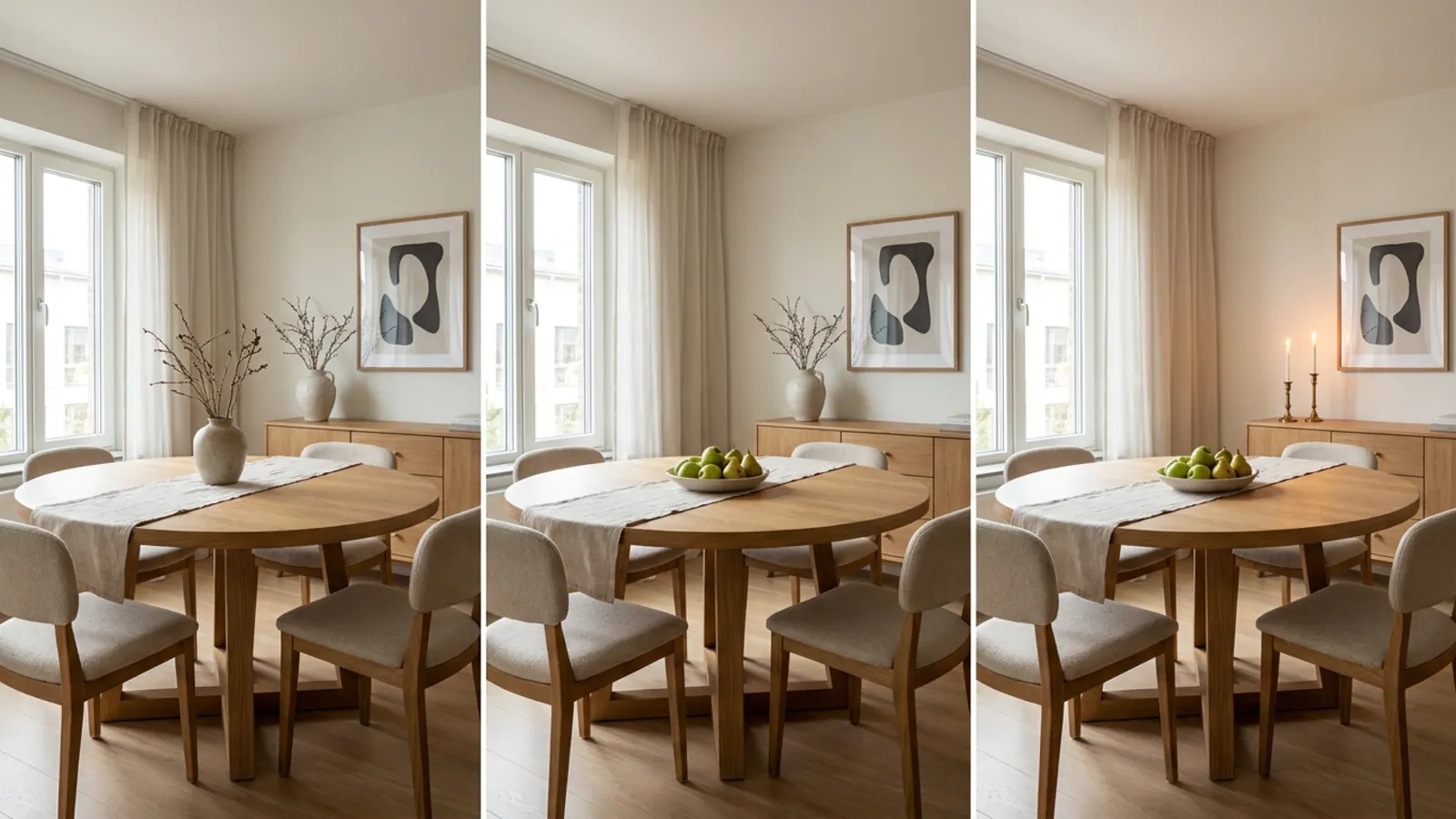
言葉による編集の真の強みは、編集を積み重ねられる点にあります。1つの変更を加えた後、次の指示は元の写真ではなく、目の前にある変更後の画像に対して適用されます。そのため、気に入った部分はすべて残し、次の変更したい部分だけを変えながら、一歩ずつ確実に部屋を作り上げていくことができます。
具体的な流れは次のようになります。まずダイニングルームを温かみのあるモダンなスタイルに再デザインし、次に「ラグを平織りのジュート素材に変えて」、さらに「テーブルの上にペンダントライトを追加して」、「照明を少し温かみのある色にして」と指示を重ねていきます。各編集は直前の画像に対して実行されるため、大幅な書き直しによって良い結果を台無しにするリスクがありません。1つのステップで行き過ぎてしまった場合は、そのステップだけを調整します。大雑把なアイデアを正確な部屋へと仕上げていくには、1つの完璧なプロンプトではなく、このように短い精密な指示を繋げていくのがコツです。レイアウトレベルの変更については、AI部屋プランナーで配置を計画することもできます。
きれいに変更できる要素と、具体的に指定すべきポイント
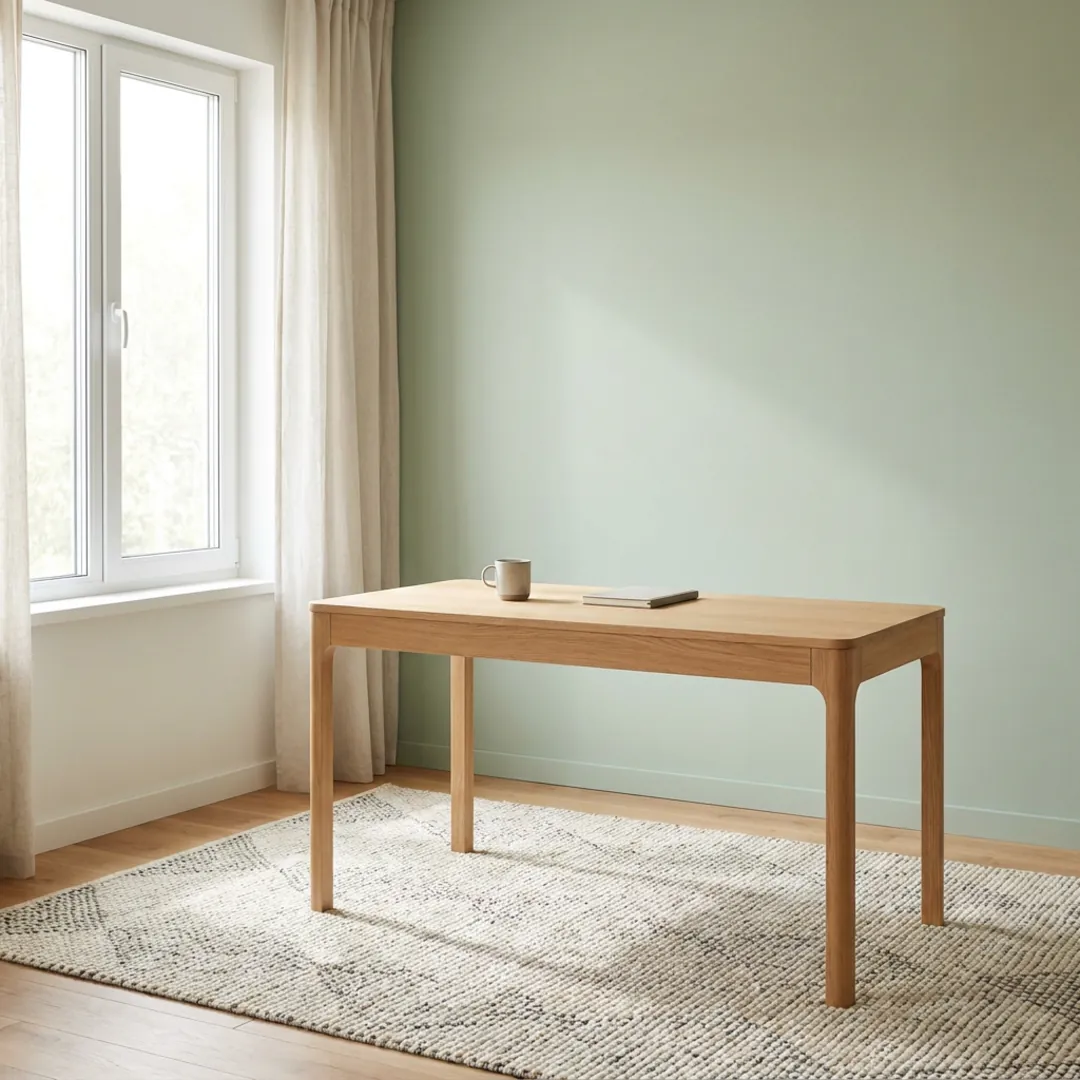
対応できる範囲を正確に把握しておくことが、このツールを信頼して使いこなす鍵となります。言葉による編集は、人々が最もよく変更する以下のような要素に対して、きれいに反映されます。
- 指定したあらゆる面の色とペイント。
- 床材、ワークトップ、タイル、張地などの素材と仕上げ。
- 指定した家具の交換、移動、追加、削除などの家具の操作。
- より温かく、より冷たく、より明るく、より柔らかくといった照明の雰囲気。
- 窓、出入り口、暖炉を1つ追加するなどの単一の構造要素。
注意が必要なケースとして、部屋全体のレイアウト変更や、多くの要素を含む複雑な指示は、要素が省略されるのを防ぐために、1ステップにつき1つの変更として個別の編集に分けるのが最善です。カメラのアングルや、言及していない構造は意図的にそのまま維持されますが、これは通常、望ましい挙動です。複雑な編集で結果がブレてしまった場合の解決策は、文章を長くすることではなく、ほぼ常に、対象を1つに絞った小さな指示に分解することです。このツールは、長さではなく正確さに応えてくれます。
静止画の編集からAIビデオウォークスルーへ
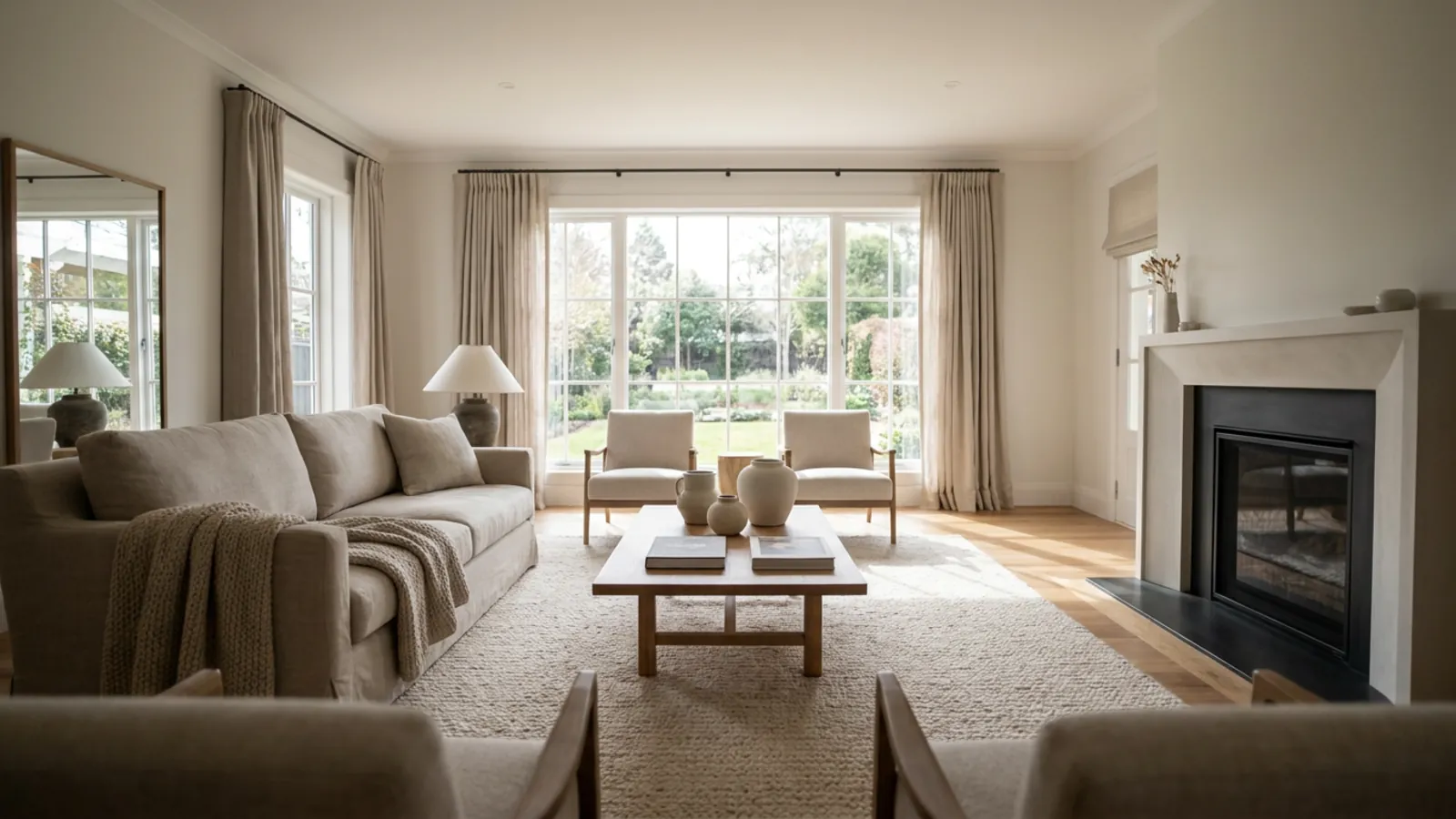
静止画が思い通りに仕上がったら、そこで終わりにする必要はありません。完成した画像を、再デザインされた空間をカメラが滑らかに移動する短いウォークスルー動画に変換できます。これにより、平坦な画像ではなく、実際に足を踏み入れられる場所として部屋を捉えることができます。これは、編集が確定した後の自然な最終ステップです。
これこそが、言葉による編集と並んで、他の類似ツールにはない機能です。言葉でデザインを整え、それを動きの中で確認できます。コンセプトを提案する場合でも、自分の部屋が生まれ変わる様子をイメージする場合でも、ウォークスルー動画は静止画よりもはるかに説得力があります。AIビデオウォークスルーが、完成した部屋をどのように通り抜け動画に変換するかをご覧ください。ビデオ機能は、上位のサブスクリプションプランでご利用いただけます。
ウォークスルー動画は、1枚のフレームだけでは部屋の魅力を伝えきれないときに真価を発揮します。静止画は1つのアングルしか見せられませんが、動画の滑らかな動きは、空間がどのようにつながっているか、カメラの移動に伴って光がどのように差し込むか、そして実際の広さがどれくらいかを明らかにします。言葉による編集ですでにデザインを確定させているため、動画はラグに至るまであなたが確認した通りの部屋に基づいて作成され、決定したデザインを一切変えることなく臨場感をプラスします。まずは静止画を完璧に仕上げ、その後ウォークスルー動画でその魅力をアピールしましょう。
同じアプローチを、部屋ごとに適用する
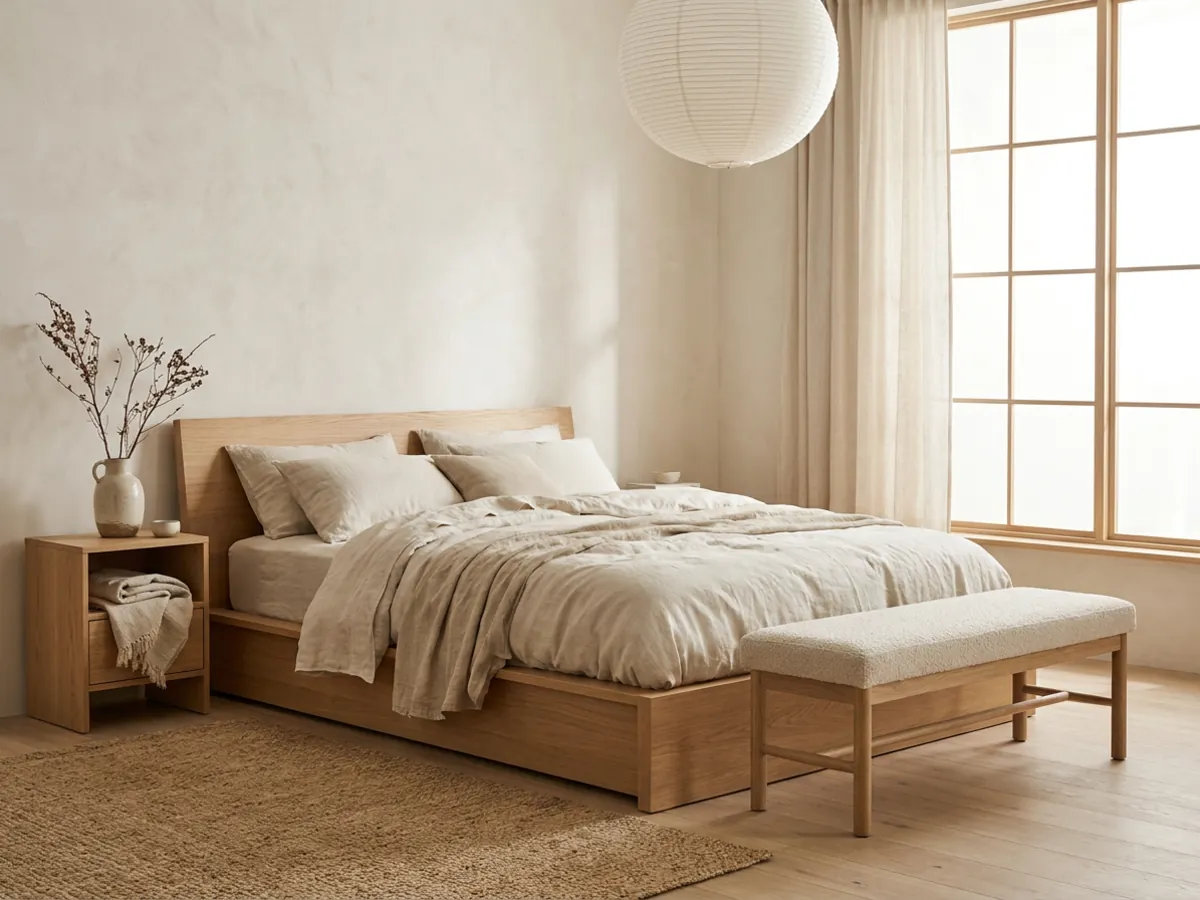
言葉による編集はすべての部屋で機能し、それぞれの部屋に特有のよく使われる指示があります。ベッドルームでは、「低いローベッドに変えて」や「ベッドを窓の下に移動して」といった指示で休息のための空間を再構築できます。そこからさらにベッドルームをデザインすることも、ジャパンディスタイルのベッドルームから始めることも可能です。キッチンでは、「キャビネットをマットなネイビーに変えて」や「バックヤードの壁を白いサブウェイタイルに変えて」といった指示で大きな仕上げをテストできます。これは、AIキッチンデザインや、参考用のモダンなキッチンと組み合わせて活用できます。
「一度に1つの指示を出す」という同じ習慣を、家全体に適用していくことができます。リビングルームには新しいラグと温かみのある照明を、ベッドルームには落ち着いた壁色を、キッチンには新しい床を、それぞれ自分の写真に対して言葉で1つの変更を加えることで実現します。編集する前に空っぽの部屋に家具を配置したい場合は、まずバーチャルステージングで家具を配置することができます。また、編集、ステージング、再デザインを1つの場所で行いたい場合は、総合的なインテリアデザインソフトの比較を参考にすることをお勧めします。
あなたの部屋を、簡単な言葉で編集してみましょう
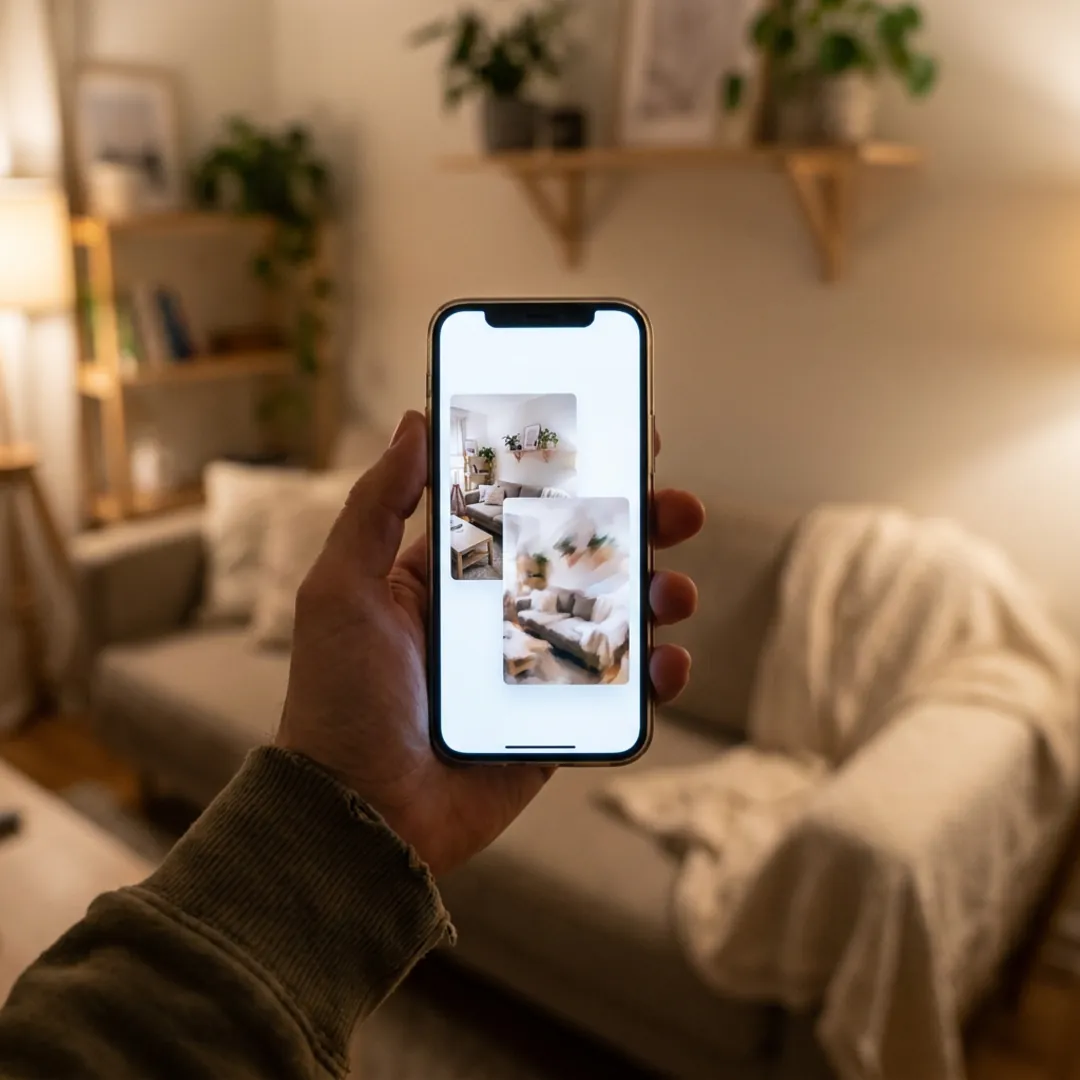
言葉による編集を理解する最善の方法は、ご自身の部屋で1つの指示を試してみることです。写真を撮り、「もっと温かみのある床に」「セージグリーンの壁に」「ソファを窓の方に向けて移動して」など、思い描いていた1つの変更を入力し、その変更だけが実行される様子を体験してください。最初のレンダリングは登録不要で無料です。また、サブスクリプションにご登録いただくと、無制限の編集と鮮明なHDダウンロードがご利用いただけます。あなたの部屋を、簡単な言葉で編集してみましょう。
よくある質問
AIはテキストの指示から部屋の写真を編集できますか? +
はい。restylaiの「何でも変更」モードでは、あなたの言葉を指示として扱います。追加、削除、移動、色の変更、または指定したものを何でも変更でき、新しい窓の設置といった建築的な変更も可能です。言及しなかったものはすべて、写真のまま正確に維持されます。
カスタムスタイルと編集の違いは何ですか? +
カスタムスタイルは、全体の雰囲気(「温かみのあるパリのアパート」など)を表現し、その方向性で部屋を再デザインします。エディットは、指定した部分のみを変更する指示(「ベッドを窓の下に移動する」など)です。restylaiはこれらを別々のモードとして実行するため、指示が装飾として再解釈されることなく、文字通りに実行されます。
AIによるお部屋のデザインを段階的に微調整することはできますか? +
はい、それこそが最大のポイントです。すべての指示は表示されているレンダリング画像に適用されるため、まずスタイルを変更し、次にラグを交換し、さらにランプを追加するというように、一度に一つずつ小さな変更を加えることができます。元の写真に戻るのもワンタップです。
AIは指示なしに壁や窓を変更しますか? +
いいえ。建築構造が変更されるのは、指示で明示的に要求された場合のみです。指示にない壁、窓、ドア、家具、およびカメラのアングルは、元の写真と完全に一致したまま維持されます。
AIは写真の中の壁の色だけを変更し、他の部分はそのまま残すことができますか? +
はい。「奥の壁を淡いセージグリーンに変更して」のように色を変えたい壁を指定すると、その面だけが変更されます。他の壁、床、家具、そして光の当たり方は写真とまったく同じ状態に保たれます。
AIは部屋の写真の中の家具を移動したり、削除したりできますか? +
はい。「ソファを窓の方に向けて移動して」のようにアイテムと移動先を指定するか、完全に削除するように指示してください。1ステップにつき1つのアイテムを変更するのが最も正確な方法です。指示が目の前の画像に的確に反映されます。
優れた編集結果を得るためには、完璧なプロンプトを書く必要がありますか? +
いいえ。長文よりも短く具体的な指示の方が効果的です。また、生成された画像に対して1回に1箇所ずつ修正を加えていくため、最初の1回だけで終わることはほとんどありません。対象と結果を指定し、変更は1回につき1箇所に留め、そこから調整してください。
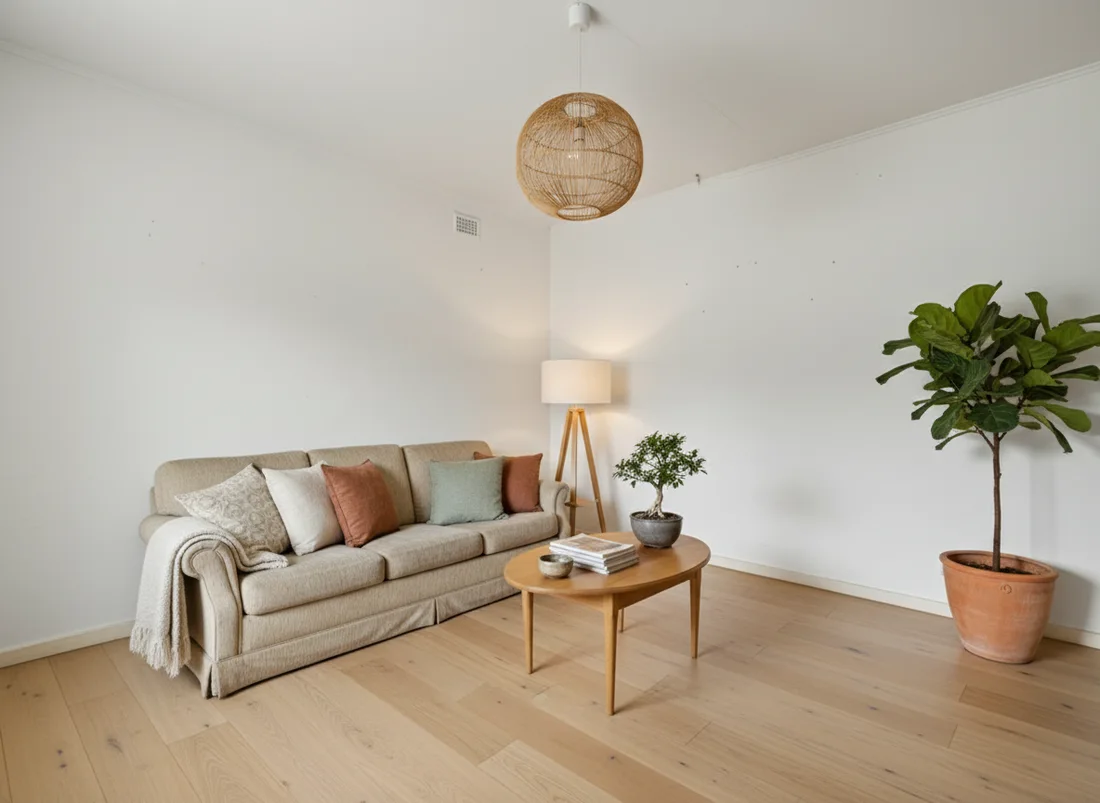 After
After
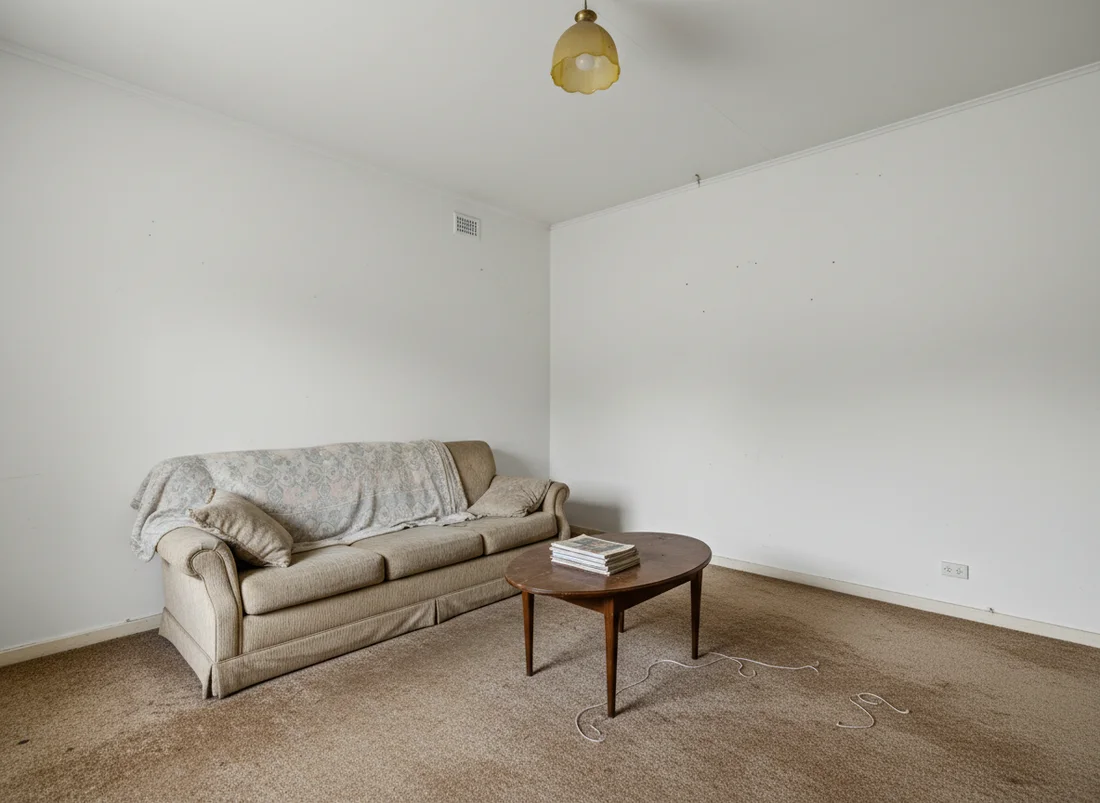 Before
ご自身の部屋で試してみる
あなたのお部屋が、 新しく生まれ変わる
写真を1枚アップロードするだけで、お部屋がさまざまなデザイナーズスタイルに生まれ変わる様子をご覧いただけます。壁、窓、レイアウトはそのまま維持されます。
言葉でお写真を編集する写真を1枚。わずか数秒で。登録は不要です。