restylai ブログ
おすすめの無料間取り図作成ソフト:2026年最新の正直な比較
更新日 7月 31, 2026 · restylaiチーム
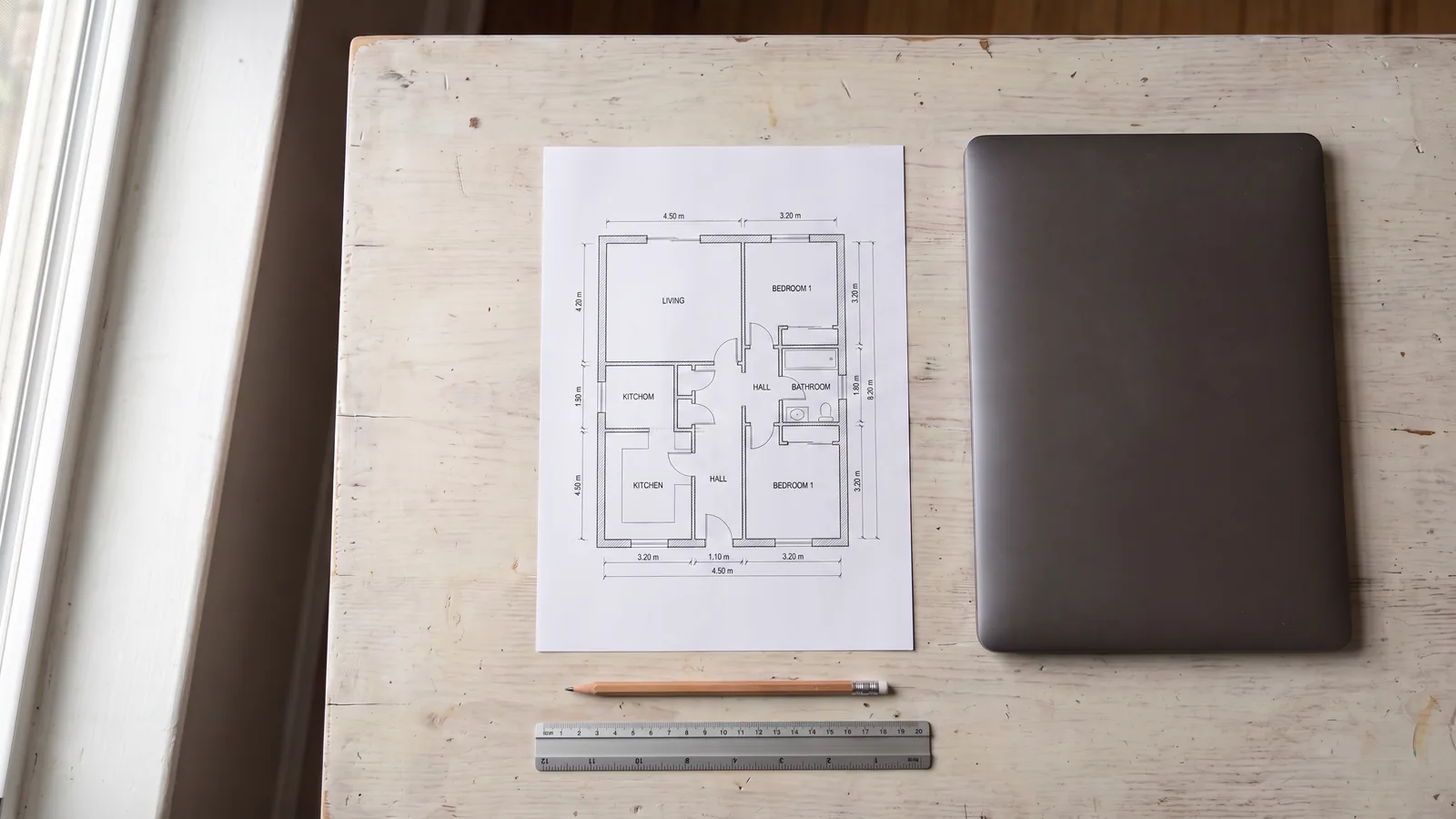
 Before
描画後
Before
描画後
この比較記事には、私たちが提供しているツールも含まれています。その点をご留意の上、お読みください。私たちは、読者の皆様の懐疑的な視点に真摯に向き合いたいと考えています。他のツールが最適な選択肢である場合はその名前を挙げて推奨し、私たちのツールが適していない場合もその旨を明記しています。
最初に、最後に埋もれさせることなく、私たちのツールの制限事項をお伝えします。図面の作成、家具の配置、3Dでのウォークスルー、そしてプランシートの書き出しは無料ですが、フォトリアルなレンダリングは有料ステップとなります。私たちは建設用の設計図書や精密なCADデータの出力向けのツールではありません。もしそれらが必要な場合は、以下で紹介する選択肢のうち2つのツールの方が適しています。
ここで言う「無料」が実際に意味すること
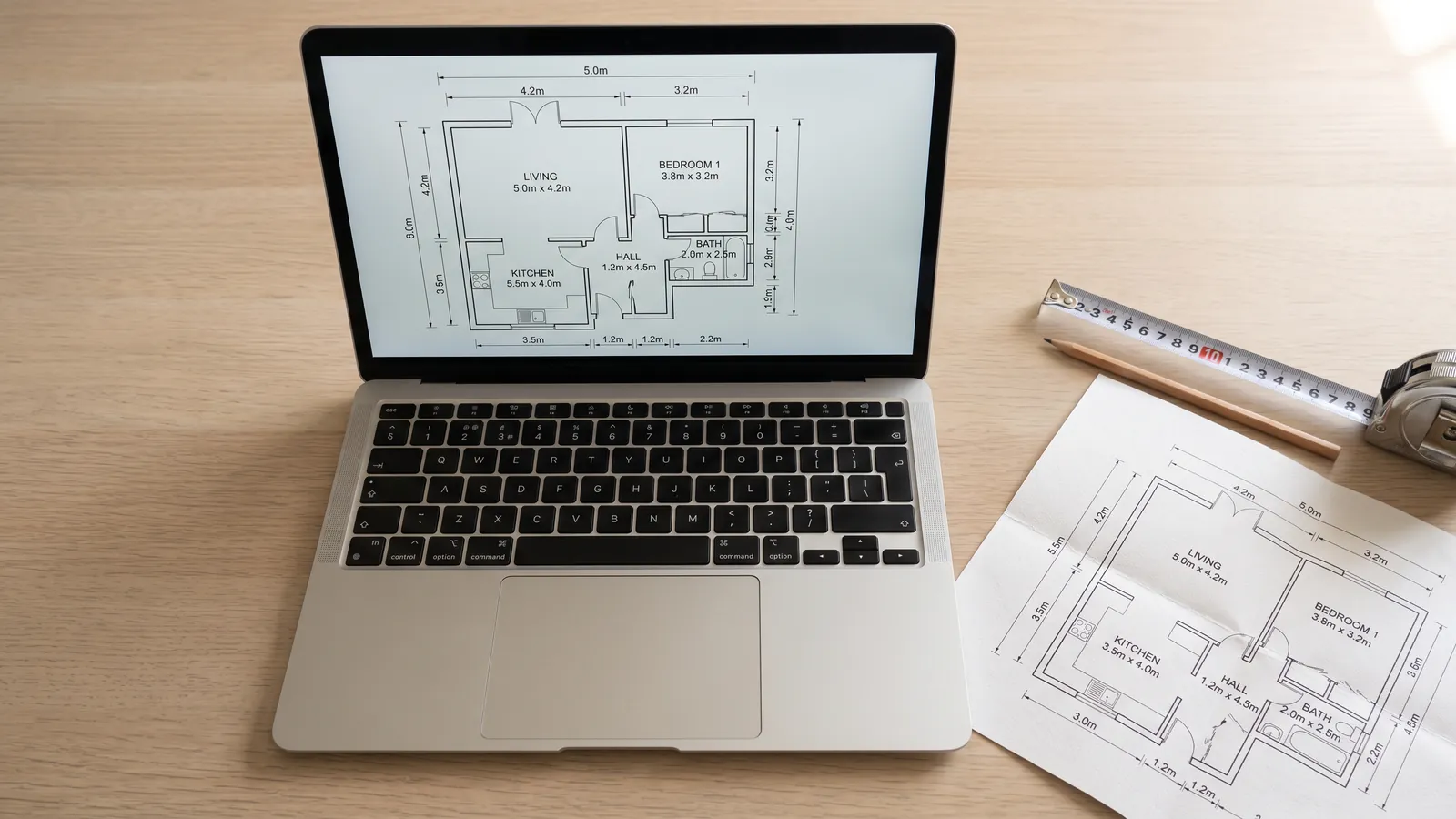
「無料」と呼ばれるものには4つの異なるパターンがあり、その違いは機能リストよりも重要です。
- 完全に無料: 通常はオープンソースで、学習コストが高く、インターフェースも古い傾向がありますが、制限は一切ありません。
- 制限付きの無料プラン: プロジェクト数、書き出し制限、または解像度の上限に達するまでは無料で利用できます。
- 描画は無料、仕上げは有料: 作業自体は無料ですが、ウォーターマーク(透かし)なしの書き出しやレンダリングなどの出力に費用がかかります。
- 無料トライアル: 一定期間は無料で、その後は有料になります。
これらを見極めるには、5つの質問が有効です。作成したものを書き出せるか、またその形式は何か? ウォーターマークはあるか? プロジェクト数の制限はあるか? インストールは必要か? そして、見落とされがちな質問として「支払いを止めても作成したデータは残るか?」という点があります。期限切れのアカウント内にロックされたプランは、もはやあなたの手元には残りません。
選び方:5つの質問
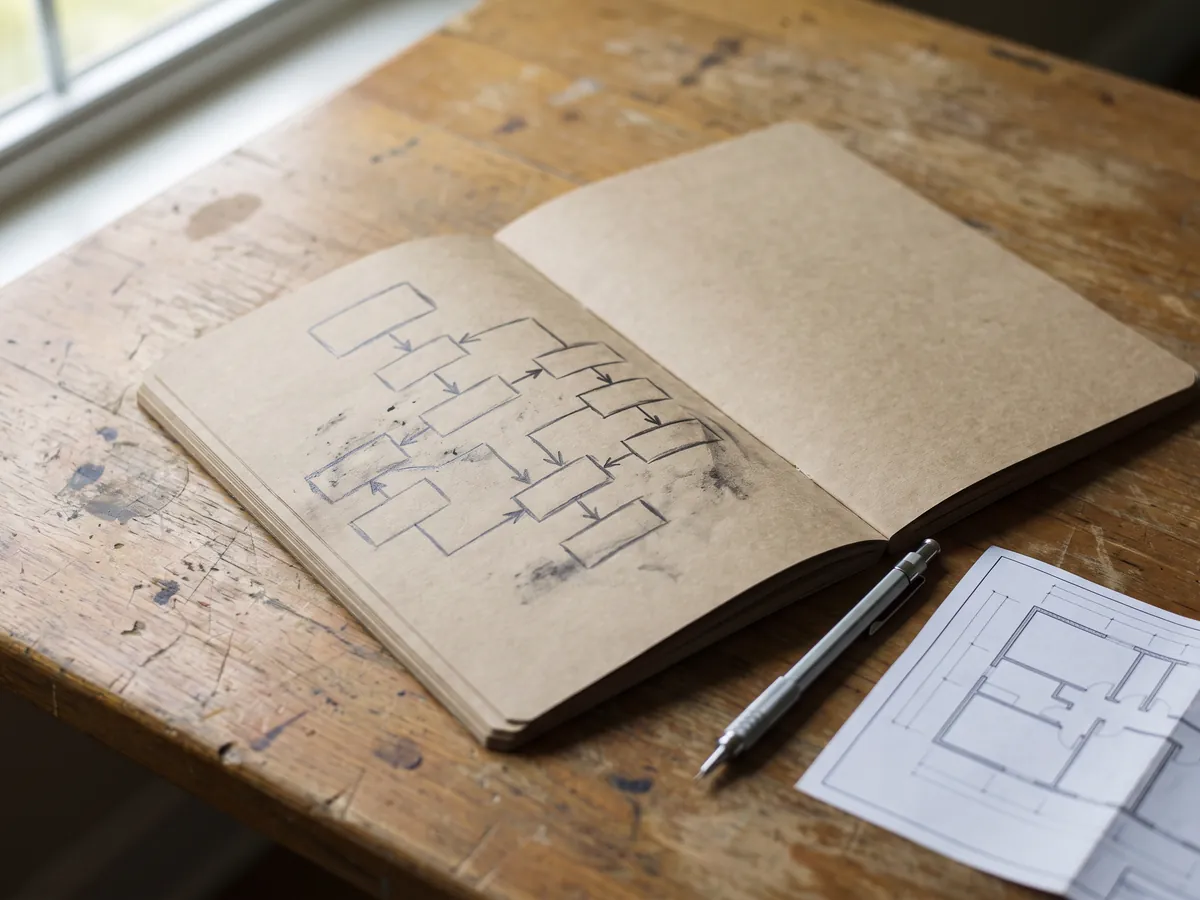
- 何を制作しようとしていますか? 思考を整理するためのスケッチ、施工業者向けの縮尺図面、あるいは誰かに見せるためのビジュアルでしょうか。これらは3つの異なる作業であり、すべてをうまくこなせるツールはほとんどありません。
- 3Dは必要ですか?また、どのレベルのものが必要ですか? 空間を理解するだけなら、モデルビューで十分です。誰かを説得するためには、フォトリアルなレンダリングが必要になります。
- インポートやトレースができる既存の図面はありますか? それとも、白紙の状態から始めますか?
- 操作方法の学習に、実際にどれくらいの時間を割くつもりがありますか? 理想ではなく、現実的な時間を考えてみてください。
- 採寸しているその部屋で、スマートフォンから操作する必要がありますか?
多くの人は、出力結果ではなく「機能の豊富さ」を重視してしまい、選択を誤りがちです。ここで紹介する最も強力なツールであっても、午後のわずかな作業のために週末を丸ごと潰して使い方を学ぶ必要があるなら、それは間違った選択です。逆に、施工業者が使用する寸法入りの図面が必要な場合に、最もシンプルなツールを選ぶのも間違いです。
ツールの比較
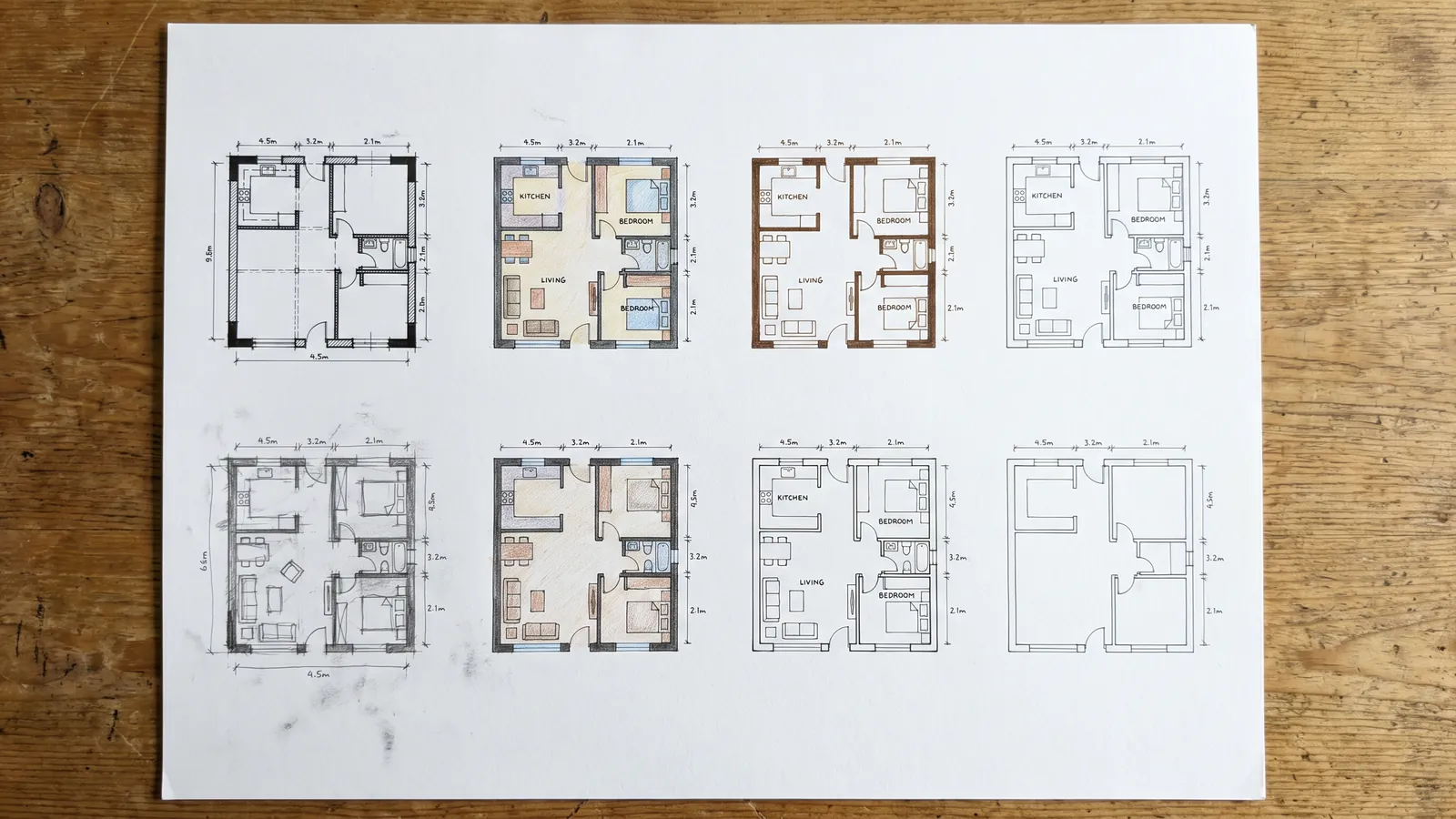
Sweet Home 3D: 無料、オープンソースで、非常に実用的です。縮尺通りの描画、3D表示、トレース用の図面インポートに対応しており、無料アカウントを作成すれば、その後も費用は一切かかりません。インターフェースは10年前のソフトウェアのようであり、家具ライブラリにも古さを感じます。コストをゼロに抑え、古いデザインを許容できるのであれば、これが最も誠実な選択肢であり、ここで読むのを止めても問題ありません。
SketchUp Free: 間取り図よりも、3Dモデリングに挑戦したい場合に最適なツールです。平面図以上のことが可能ですが、その分、本格的な学習時間が必要になります。リビングの模様替え程度にはオーバースペックですが、ユニークなデザインを設計する際には正しい選択肢となります。
Floorplanner: 動作が速く、すっきりとしており、人気があるのも納得のツールです。無料プランではプロジェクト数と書き出し品質に制限があるため、作業に時間を費やす前に、現在の制限が要件を満たしているか確認してください。
Planner 5D: 豊富な家具カタログが強みで、モバイル端末でも扱いやすいツールです。無料プランでは多くのコンテンツや高画質出力が制限されているため、作業の途中で有料化の判断を迫られることを想定しておいてください。
RoomSketcher: 非常に見栄えの良い図面や3D画像を制作できます。無料プランの制限が厳しいため、多くの人はツールとして使い続けるというよりも、お試しとして利用しています。
SmartDraw: 間取り図作成にも対応した、多目的ダイアグラム作成ソフトです。他の図面作成などで日常的に使用している場合は便利ですが、そうでない場合は特筆すべき点はありません。
Canva: 物件情報やプレゼンテーションに掲載する間取り図の作成に適しています。縮尺を正確に合わせる製図ツールではないため、ソファが部屋に収まるかどうかを判断する目的には使用しないでください。
restylai(当サービス): 何もない状態から素早く形にするプロセスに最も強みを持っています。既存の図面の写真をトレースするか、あるいは住まいの特徴を1文で説明するだけで、ドラフトを作成・修正できます。アイレベルでの一人称視点ウォークスルーは無料で、選択した視点からのフォトリアルなレンダリングは有料ステップとなります。私たちは、建設用の設計図書、精密なCAD出力、または施工業者が実際に使用する寸法入りの図面セットを必要とする方には適していません。
| ツール | 最適な用途 | 無料プラン | 3D | 学習コスト |
|---|---|---|---|---|
| Sweet Home 3D | 完全無料、制限なし、フルコントロール | 完全無料、オープンソース | モデルビュー | 中程度 |
| SketchUp Free | 本格的な3Dモデリング | ウェブ版、アカウント必要 | フル3Dモデリング | 高い |
| Floorplanner | 迅速でクリーンな2D図面 | プロジェクト数と書き出しの制限あり | モデルビュー | 低い |
| Planner 5D | 豊富な家具カタログ、モバイル利用 | コンテンツと品質に制限あり | モデルおよびレンダリング | 低い |
| RoomSketcher | 見栄えの良い図面と画像 | 実質的に試用版 | モデルおよびレンダリング | 低い |
| SmartDraw | 一般的な図面・ダイアグラム作成 | 体験版 | 限定的 | 低い |
| Canva | 物件情報用の図面作成 | 充実 | なし | 極めて低い |
| restylai | 素早い開始、トレース、ウォークスルー、レンダリング | 描画、ウォークスルー、書き出しは無料 | ウォークスルーおよびフォトリアル | 低い |
無料プランの内容は頻繁に変更されます。図面の作成に何時間も費やす前に、各ツールの公式サイトで最新の規約を確認してください。また、私たちの要約情報をサポート窓口に提示して問い合わせることはお控えください。
初心者向けベストツール
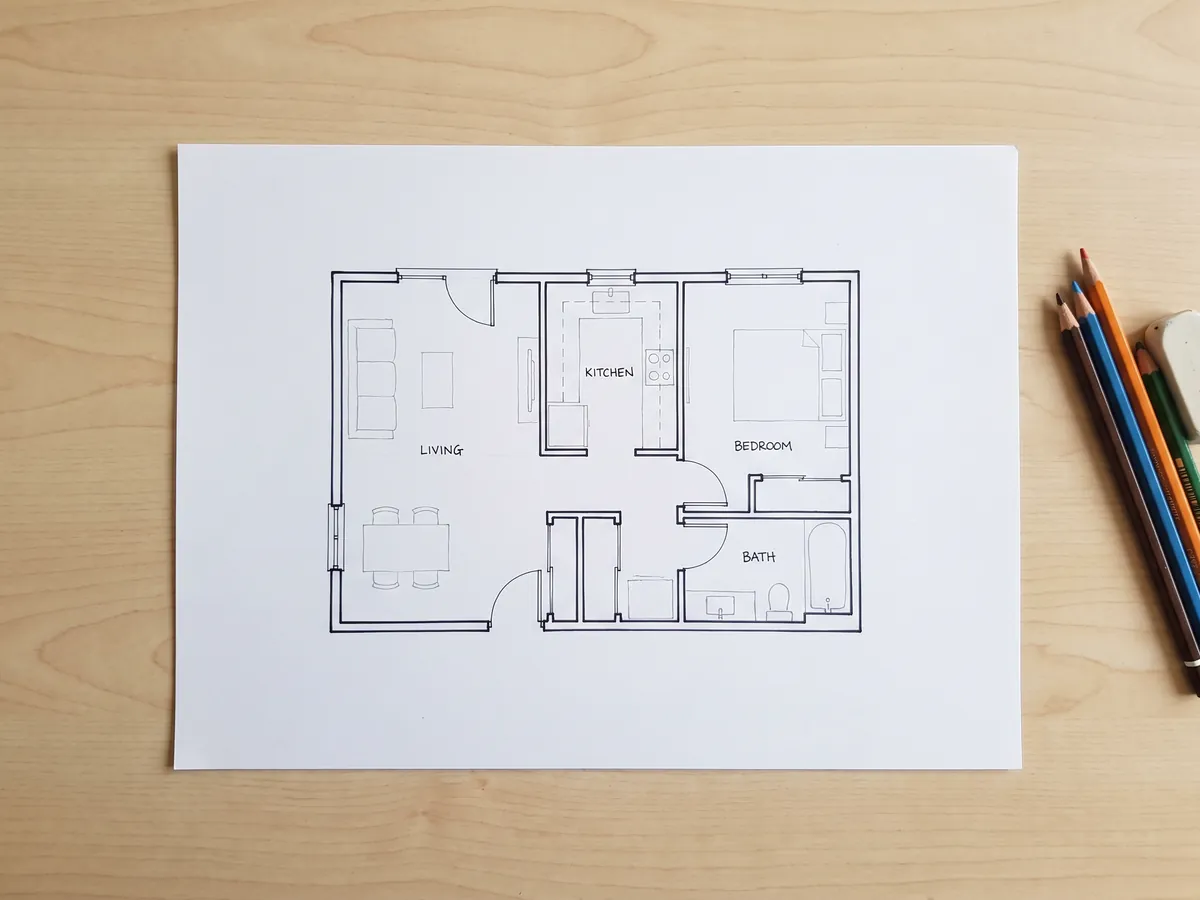
初心者にとっての使いやすさは、親しみやすいインターフェースではなく、2つの具体的な要素によって決まります。1つ目は、縮尺を計算して描くのではなく、実際の寸法を入力することです。これにより、面倒な計算が一切不要になります。2つ目は、白紙の状態から始めるのではなく、テンプレートやトレースした写真から始めることです。白紙の状態から始めると、多くの人が最初の段階で挫折してしまいます。
これらの基準を満たすのは、私たちのツールを含むブラウザ型ツールです。Sweet Home 3Dも、最初の20分間の操作に慣れれば、それに次ぐ選択肢となります。率直な注意点として、初心者向けのツールはスピードと引き換えに精度を犠牲にしています。午後の時間だけで実用的なものを仕上げることはできますが、プロ仕様の図面セットを作成することはできません。
すでに存在する図面から始める場合は、手描きよりもトレースが圧倒的に有利です。図面を写真に撮り、測定済みの壁1面の寸法を基準に縮尺を設定すれば、数分で輪郭が完成します。既存の図面がない状態から作成する方法については、間取り図の描き方で詳しく解説しています。
技術図面向けベストツール
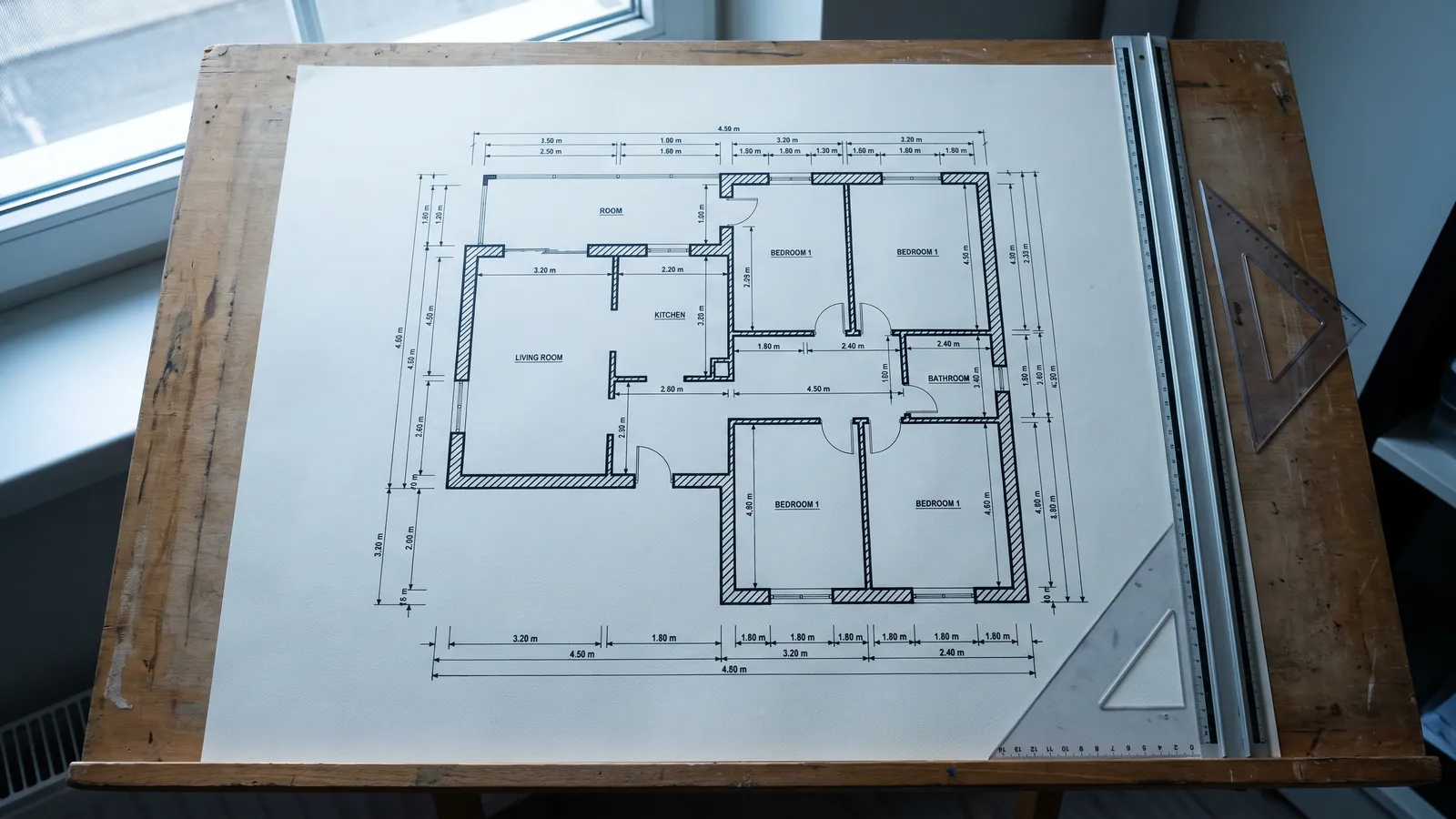
もし、その図面を実際に施工で使用する場合は、私たちのツールを含め、手軽なブラウザ型ツールはどれも適していません。
施工業者や建築確認申請の担当者が受け入れられる、詳細な寸法、レイヤー、断面図、立面図などを備えた本格的なCADが必要になります。無料の選択肢も存在し、それらは本格的なCADであるため、相応の学習コストがかかります。Sweet Home 3Dは、他の無料ブラウザ型ツールに比べれば本格的な図面に近づけますが、それでも施工用の図面セットとしては不十分です。
多くの人にとって現実的なアプローチは、手軽なツールを使って自分の希望を整理し、それを建築士や技術者に渡して正式な図面を作成してもらうことです。これは手軽なツールの敗北ではなく、それこそが本来の役割です。明確なレイアウトを持ってプロに相談することで、彼らの作業時間を確実に削減でき、アマチュアが作成した図面が建築コストを節約できる唯一のポイントとなります。
スマートフォン向けベストツール
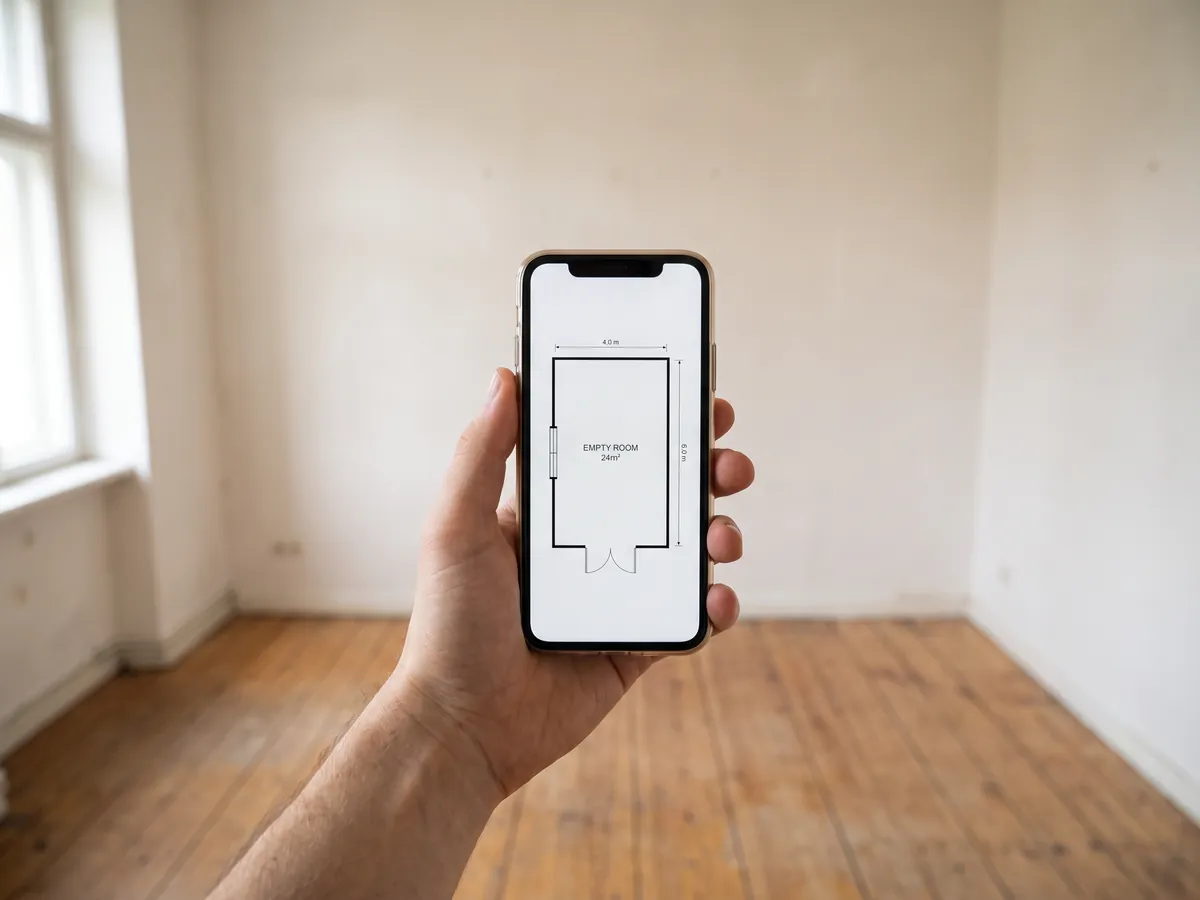
スマートフォンでの作業は、混同されがちですが、2つの異なるタスクに分かれます。1つは部屋に立って寸法を測定・記録すること、もう1つは図面を描くことです。
測定データの記録において、スマートフォンは非常に便利です。既存の図面を撮影し、測定しながら寸法をメモしたり、一部のデバイスでは部屋の輪郭を直接スキャンしたりできます。一方で、図面を描く作業において、スマートフォンの画面は精密な作業には適していません。スマートフォンで図面を描き始めた人の多くは、最終的に大きな画面で作業を仕上げています。
実用的なワークフローは、スマートフォンでデータを記録し、ノートパソコンやタブレットで描画することです。両者の間で同期ができるツールであれば、この作業をスムーズに行えます。スマートフォン専用のツールは、編集よりもデータの記録に優れている傾向があります。
罠:作成した図面はどうなるか
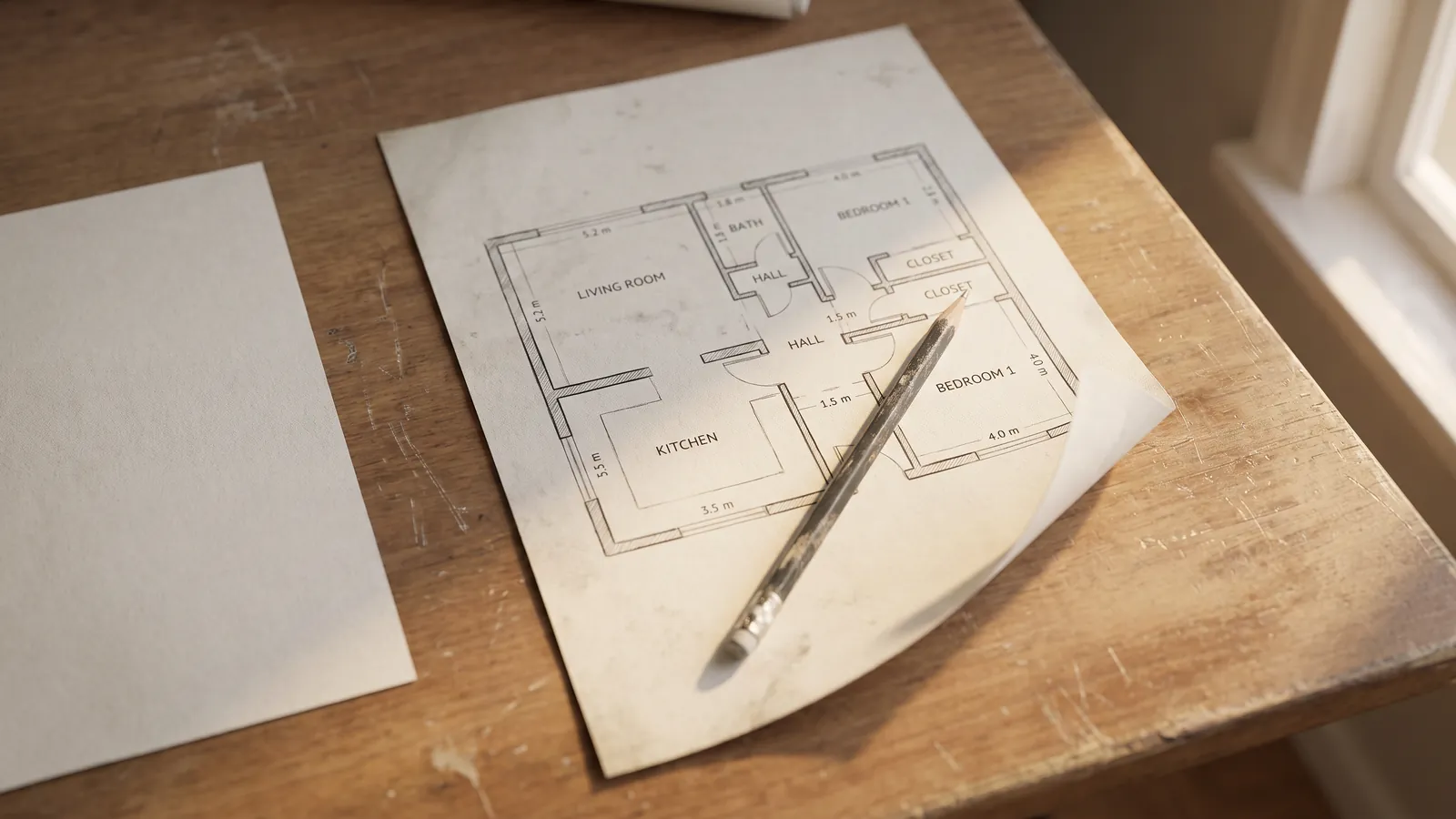
最も大きな損失につながるのは、機能の制限ではありません。数時間かけて作業した後に、作成した図面を利用可能な形式でツールから書き出せないことに気づく瞬間です。
これは主に4つの形で現れます。書き出した図面にウォーターマークが入っており、クライアントや施工業者に見せられない。書き出したものが縮尺図面ではなく低解像度の画像であるため、寸法を測れない。トライアル期間が終了したため、アカウントが読み取り専用になり図面が取り残される。あるいは、ファイル形式が独自のもので、他のソフトで開けない、といったケースです。
これらはすべて、作業を始める前のわずか5分間で確認できます。小さな部屋を1つ、素早く適当に描いてみて、書き出しを試してみてください。出力された結果を確認してください。ウォーターマークはあるか、縮尺は合っているか、他の環境で開けるか、そして施工業者に渡せるクオリティか。この5分間のテストは、どんな機能リストよりも多くのことを教えてくれます。この記事の中で最も役立つアドバイスです。
私たちのツールでも同じテストを行ってみてください。部屋を1つ描き、プランシートを書き出して、作業を進める前にそれがあなたのニーズを満たしているか確認してください。
平面図、モデル、レンダリングは3つの異なる出力
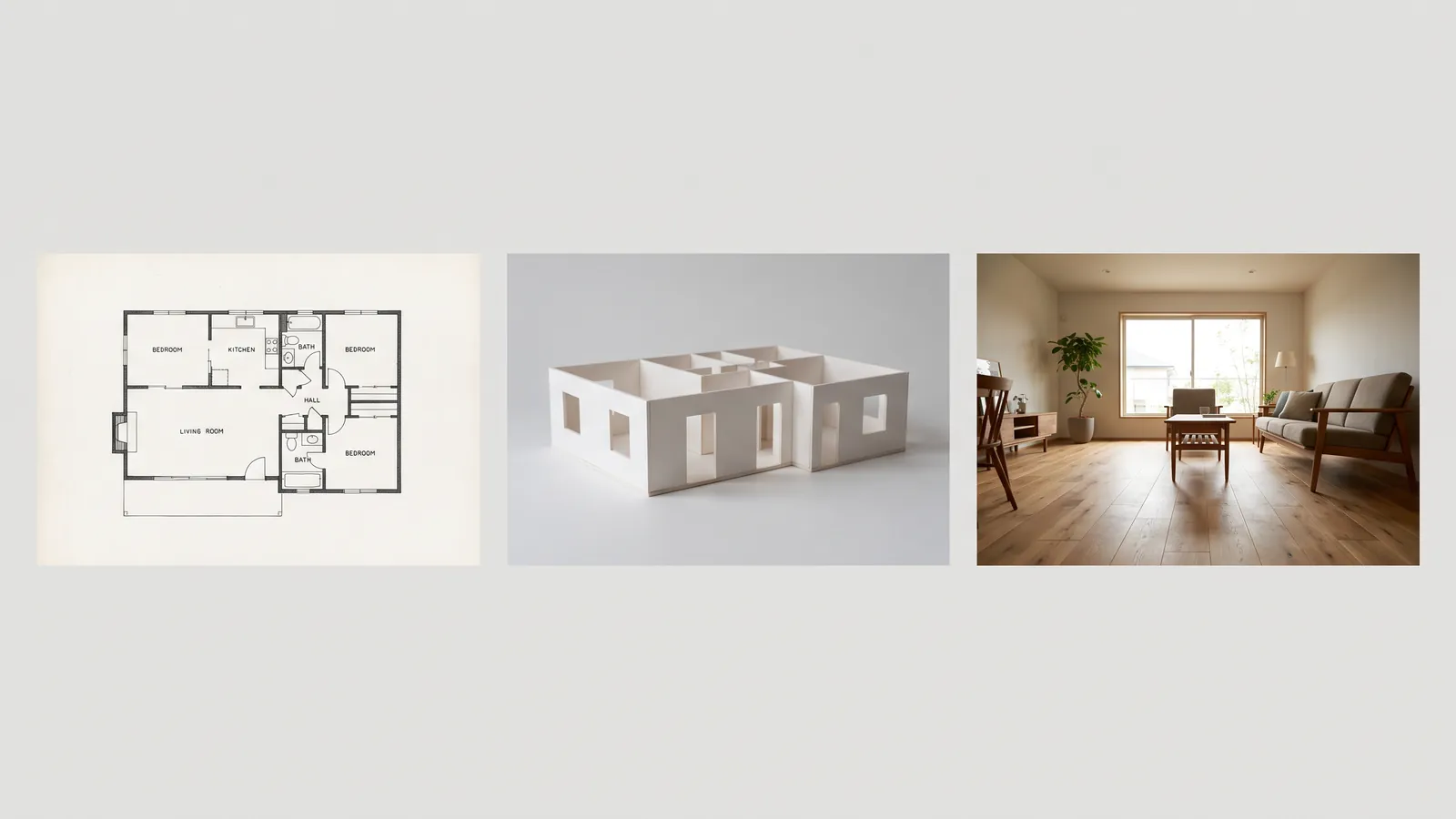
このカテゴリーにおける混乱の多くは、「3D」という言葉が3つの異なる意味で使われていることに起因します。
2D平面図は、縮尺が合っており、寸法が測定可能で、施工業者が使用できる唯一の図面です。3Dモデルビューは、平坦な素材で構成されたクリーンな形状で、空間を理解するには十分ですが、明らかにコンピュータで生成されたとわかる見た目です。フォトリアルなレンダリングは、まるで写真のように見え、図面を読み解くのが難しい人を説得する役割を持ちます。
ほとんどの無料ツールは、最初の2つを提供しています。3つ目のレンダリングは、一度描画すれば済むものではなく、利用するたびに生成処理が発生するため、このカテゴリー全体において、また私たちのツールにおいても、通常は有料プランに設定されています。
ツールを選ぶ前に、実際にどれが必要かを決めてください。ソファが収まるかどうかを確認したいだけなら、平面図と、必要に応じて3Dモデルがあれば十分であり、レンダリングは不要です。図面を読めない人に空間のイメージを伝える必要があるなら、レンダリングこそが唯一その役割を果たします。詳細な変換プロセスについては、間取り図から3Dへの変換で解説しています。
仕上がりのレベルと、あなたに必要なもの
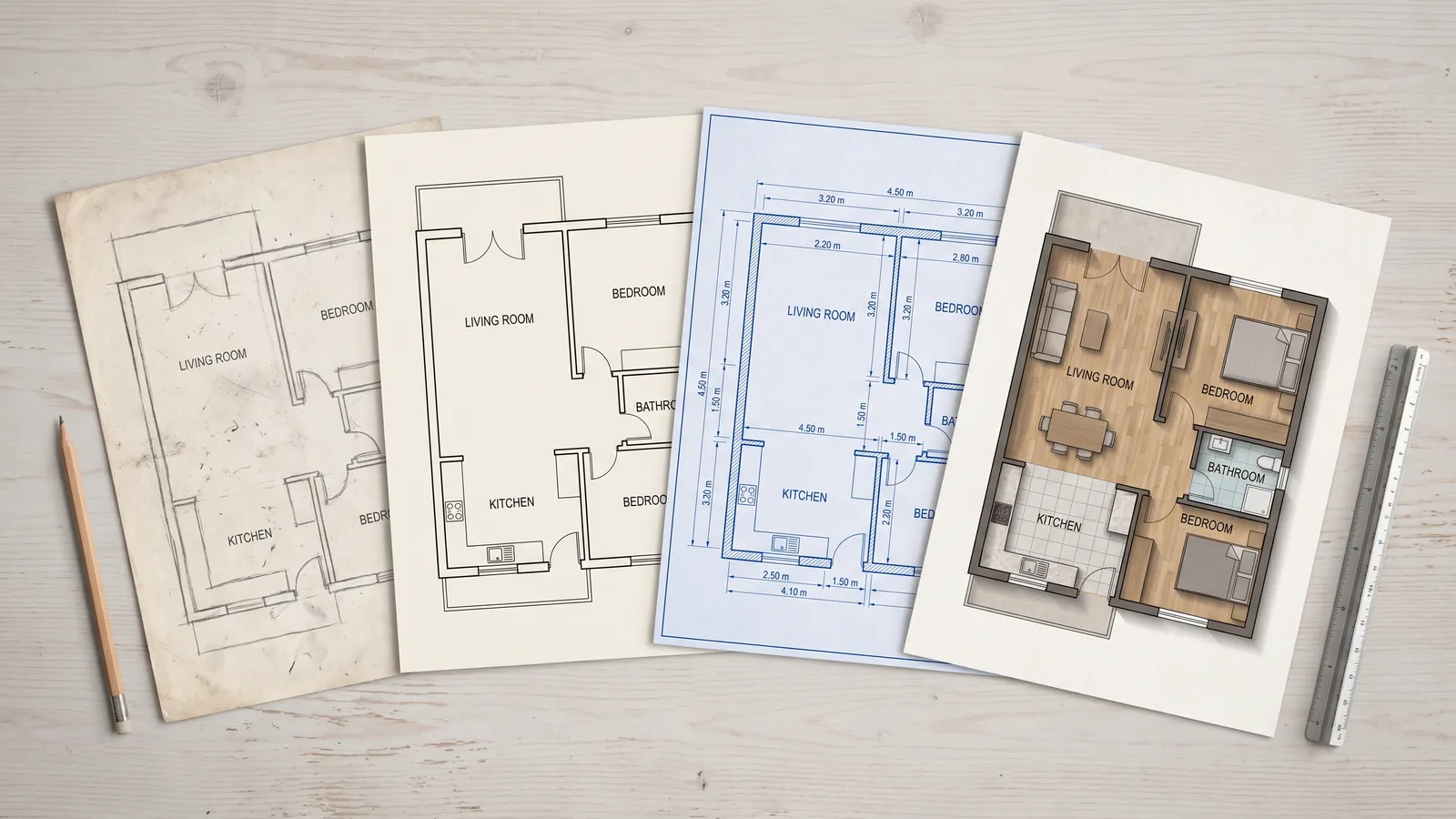
| 目的 | 必要な出力 | 適したツール |
|---|---|---|
| レイアウトをじっくり考える | ラフスケッチ | 紙、またはテンプレートのあるツール |
| 家具が収まるか確認する | 実寸大の家具を配置した縮尺図面 | 各種ブラウザ型プランナー |
| 誰かに空間のイメージを伝える | 3Dビューまたはレンダリング | フォトリアル出力に対応したツール |
| 建築士に要望を伝える | 縮尺図面と、そのレイアウトにした理由 | 各種ブラウザ型プランナーで作成後、プロに相談 |
| 実際に施工してもらう | 寸法入りの図面セット | CAD、または建築士や技術者への依頼 |
意外に思われるかもしれないのが、4行目の項目です。建築士に要望を伝える(ブリーフィングを行う)際、美しい図面は必要ありません。必要なのは、明確な図面と、そのレイアウトにした理由です。手軽な無料ツールを使えば、それを完璧に作成できます。
目的に合ったツールを試す
コストをゼロに抑え、制限なく使いたい場合は「Sweet Home 3D」。ユニークな形状を3Dでモデリングしたい場合は「SketchUp」。物件情報用の図面が必要な場合は「Canva」。実際に施工を行う場合は、建築士に依頼するか本格的な「CAD」を使用してください。
図面の写真から、あるいは図面が全くない状態から、約20分でウォークスルー可能な空間を作成したい場合は、私たちのツールが最適です。無料アカウントでは、描画、トレース、家具の配置、ウォークスルーを無料でご利用いただけます。フォトリアルなレンダリングと書き出しは有料ステップとなり、サブスクリプションプランでのご提供となります。まずはプランナーを開いてお試しいただくか、間取り図作成ツールの仕組みについてご確認ください。他のツールと同様に、私たちのツールでもぜひ5分間の書き出しテストを行ってみてください。
よくある質問
おすすめの無料間取り作成ソフトは何ですか? +
費用を一切かけず、制限なしで使いたい、かつ古いインターフェースでも気にならないのであれば、Sweet Home 3Dがおすすめです。オープンソースで、縮尺通りの描画ができ、3D表示も可能で、課金を求められることもありません。予算が最大の制約である方にとって、これが最も誠実な選択肢です。
本当に無料で使える間取り図作成ソフトはありますか? +
はい、ただし「無料」と謳うツールの多くは完全無料ではありません。完全無料のオープンソース、プロジェクト数や書き出し数に制限がある無料プラン、描画は無料で書き出しやレンダリングが有料のプラン、そして無料トライアルの4つのモデルがあります。機能リストよりも、これらの違いの方が重要です。
間取り作成ツールを選ぶ前に確認すべきことは何ですか? +
作成したデータをエクスポートできるか、エクスポートに透かしが入るか、プロジェクト数に制限はあるか、インストールが必要か、そして支払いを停止しても作成したデータが残るかを確認しましょう。期限切れのアカウントにロックされたプランは、もうあなたの手元には残りません。
初心者にとって最も簡単な間取り作成ソフトはどれですか? +
縮尺を合わせて描くのではなく、実際の寸法を入力できるブラウザツールで、白紙の状態からではなく、テンプレートやトレースした写真から開始できるものです。使いやすいインターフェースではなく、この2つの要素こそがツールの習得を容易にします。
無料のソフトウェアを施工図に使用することはできますか? +
当サイトのツールを含め、ブラウザで素早く使えるツールは適していません。施工に使用する図面には、完全な寸法、レイヤー、断面図を備えた適切なCAD、または建築家や技術者が必要です。手軽なツールはレイアウトを決定するために使用し、その後に専門家に引き継いでください。
Canvaは間取り図の作成に適していますか? +
物件情報やプレゼンテーション用の間取り図を作成するのには適していますが、縮尺を正確に描くツールではありません。寸法が測定されていないため、ソファが収まるかどうかを判断するために使用するのは避けてください。
3Dモデルとレンダリングの違いは何ですか? +
モデルビューは、フラットな素材を使用したクリーンな形状で、空間を理解するのに十分な、明らかにコンピュータで生成されたとわかる画面です。レンダリングは写真のように見え、図面を読めない人を説得するために使用されます。ほとんどの無料プランではモデルビューが提供され、レンダリングは有料になります。
間取り作成ツールを素早くテストするにはどうすればよいですか? +
まずは小さな部屋を1つ適当に描いて、エクスポートしてみてください。透かしが入っているか、縮尺は合っているか、他のソフトで開けるか、そして施工業者にそのまま渡せるクオリティかを確認します。機能一覧を見るよりも、この5分間のテストのほうが多くのことが分かります。
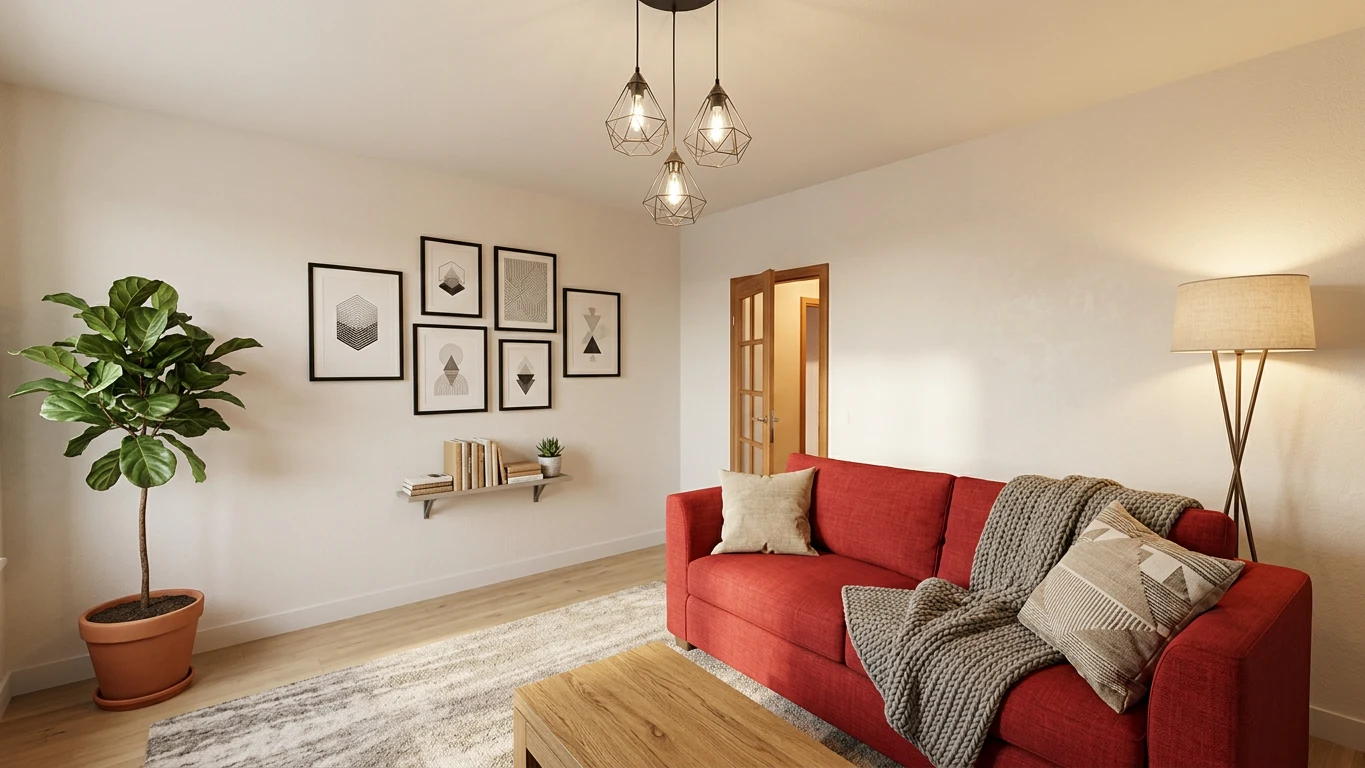 After
After
 Before
描いて、歩き回る
作成した間取り図を立体化してレンダリング
ブラウザ上で無料で間取り図を描き、3Dで中を歩き回りましょう。ワンクリックでお好みのスタイルの完成予想図がレンダリングされます。
間取り図を描いて、リアルな完成予想図を確認しましょう無料アカウントで、自由に図面を描き、3Dでウォークスルーを体験しましょう。