restylai ブログ
間取り図を3Dに:あらゆる図面をリアルな部屋に変換
更新日 7月 31, 2026 · restylaiチーム
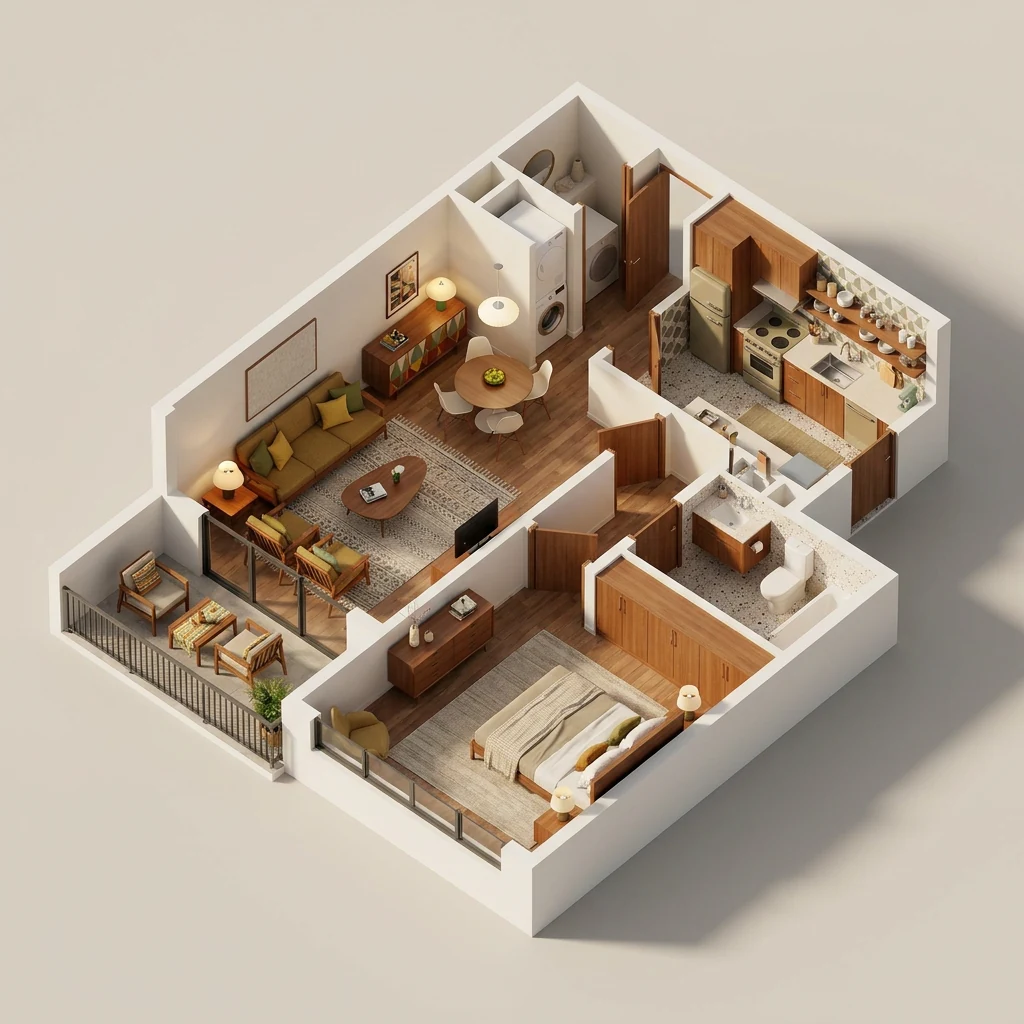
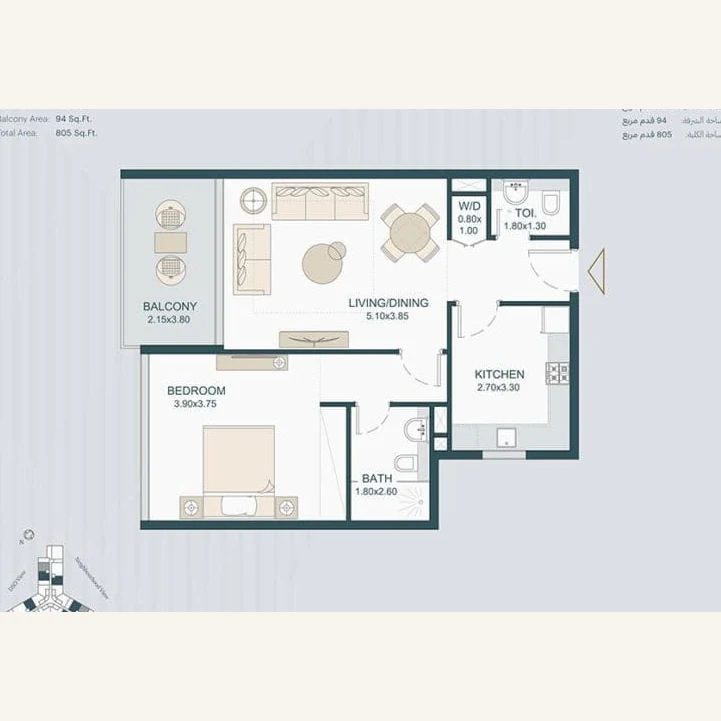 Before
3Dレンダリング
Before
3Dレンダリング
間取り図は情報が凝縮されていますが、感情的な広がりには欠けています。建築家にはすべてを伝えてくれますが、多くの一般の人々にはほとんど何も伝わりません。記号と線だけから部屋の広さや動線を感じ取るのは難しいからです。間取り図を3Dに変換することは、まさにその問題を解決します。同じ壁や開口部が、見回したり、判断したり、ドアの開閉軌跡の意味を説明することなく他の人に見せたりできる場所になります。
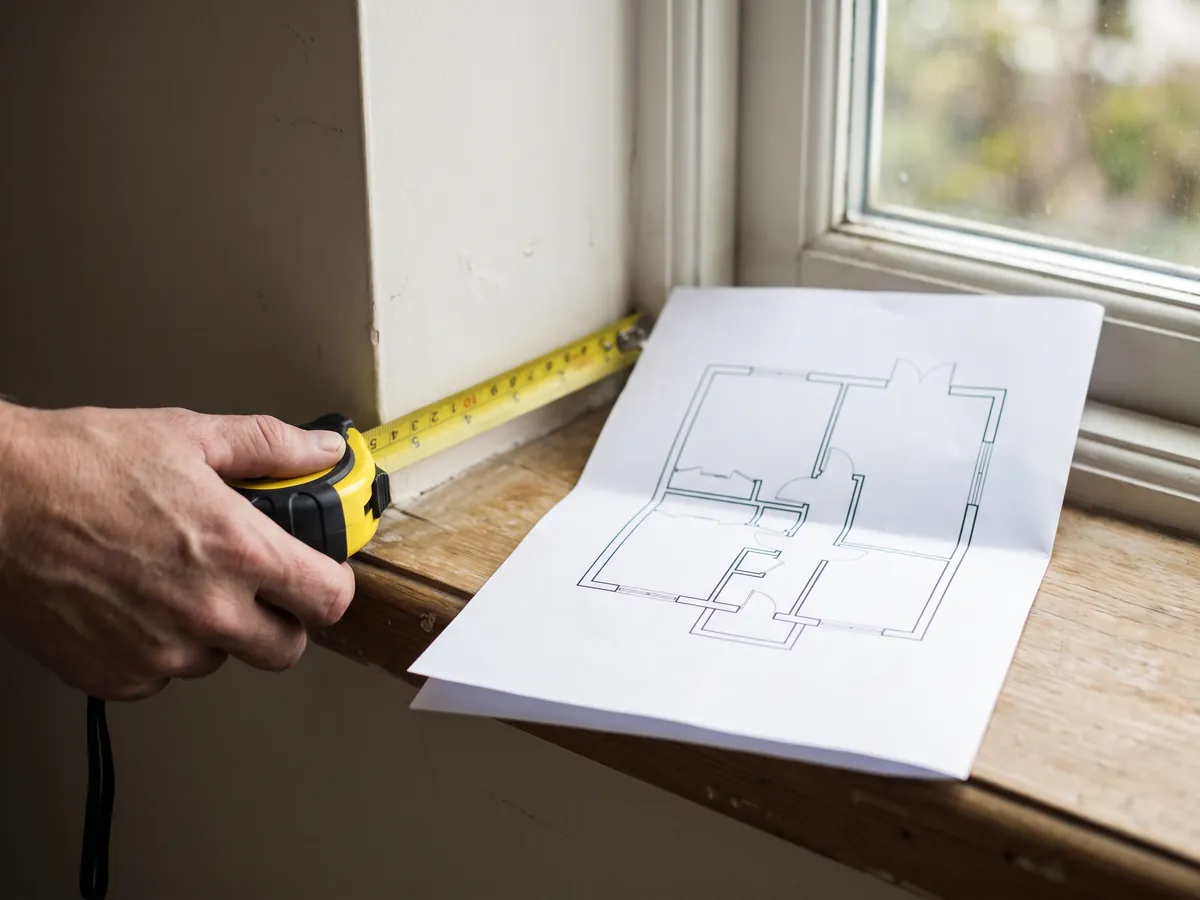
元のCADファイルは不要ですし、図面を所有している必要もありません。ソフトウェアに基準となる実際の寸法を1つ教えることができれば、印刷された間取り図の写真だけで十分です。まだ間取り図がない場合は、ブラウザ上で20分ほどで作成し、その日の午後にはその中を歩き回ることができます。
このガイドでは、3D変換で実際に何が作成されるのか、開始するために必要なもの、ステップバイステップのプロセス、目線の高さで間取り図の中に立つことでなぜ決断が変わるのか、印刷された1枚の紙から完成したレンダリングまでの実際のアパートの実例、費用、そしてこのアプローチの限界について解説します。
間取り図の3D化が実際に意味すること
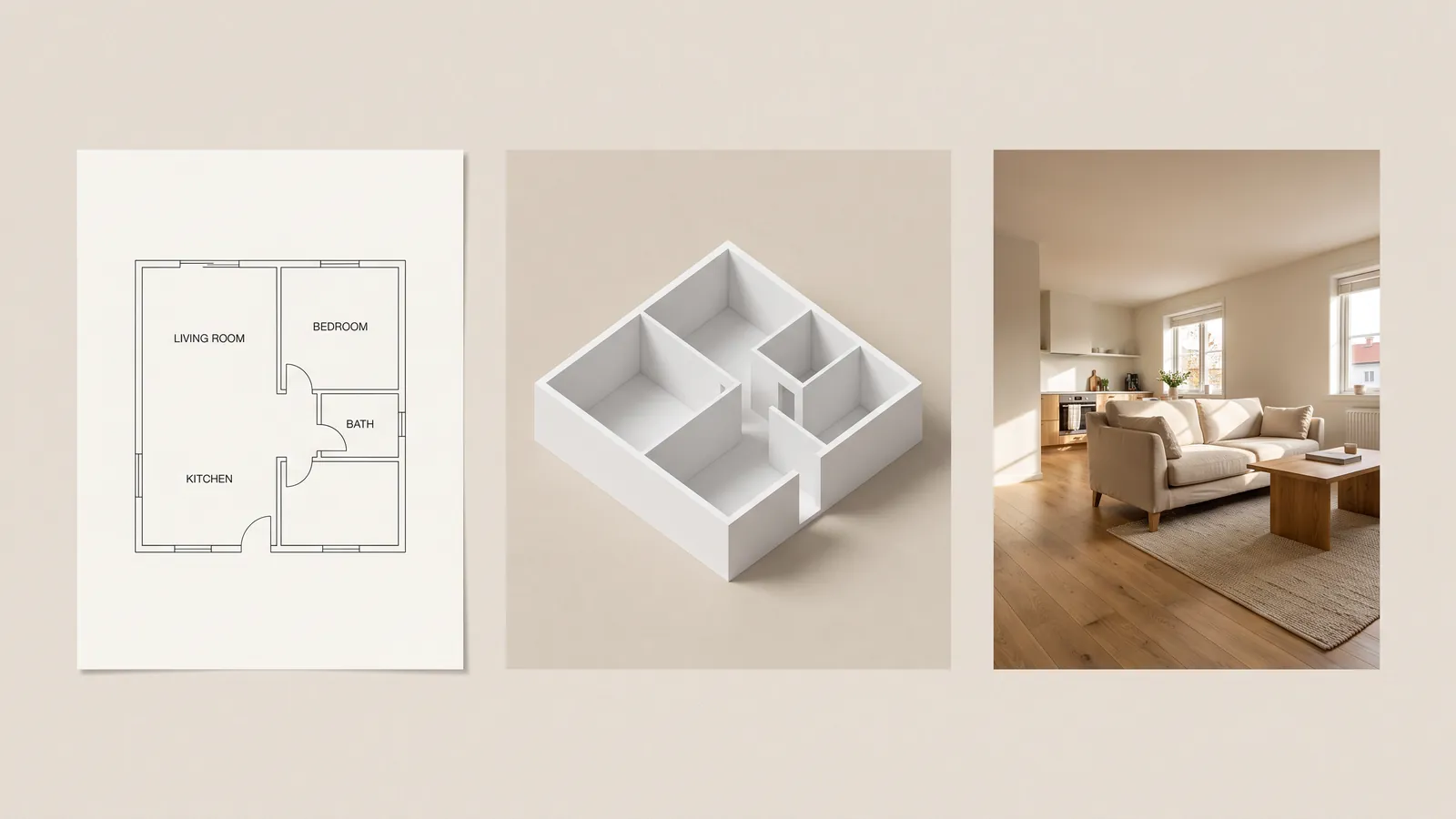
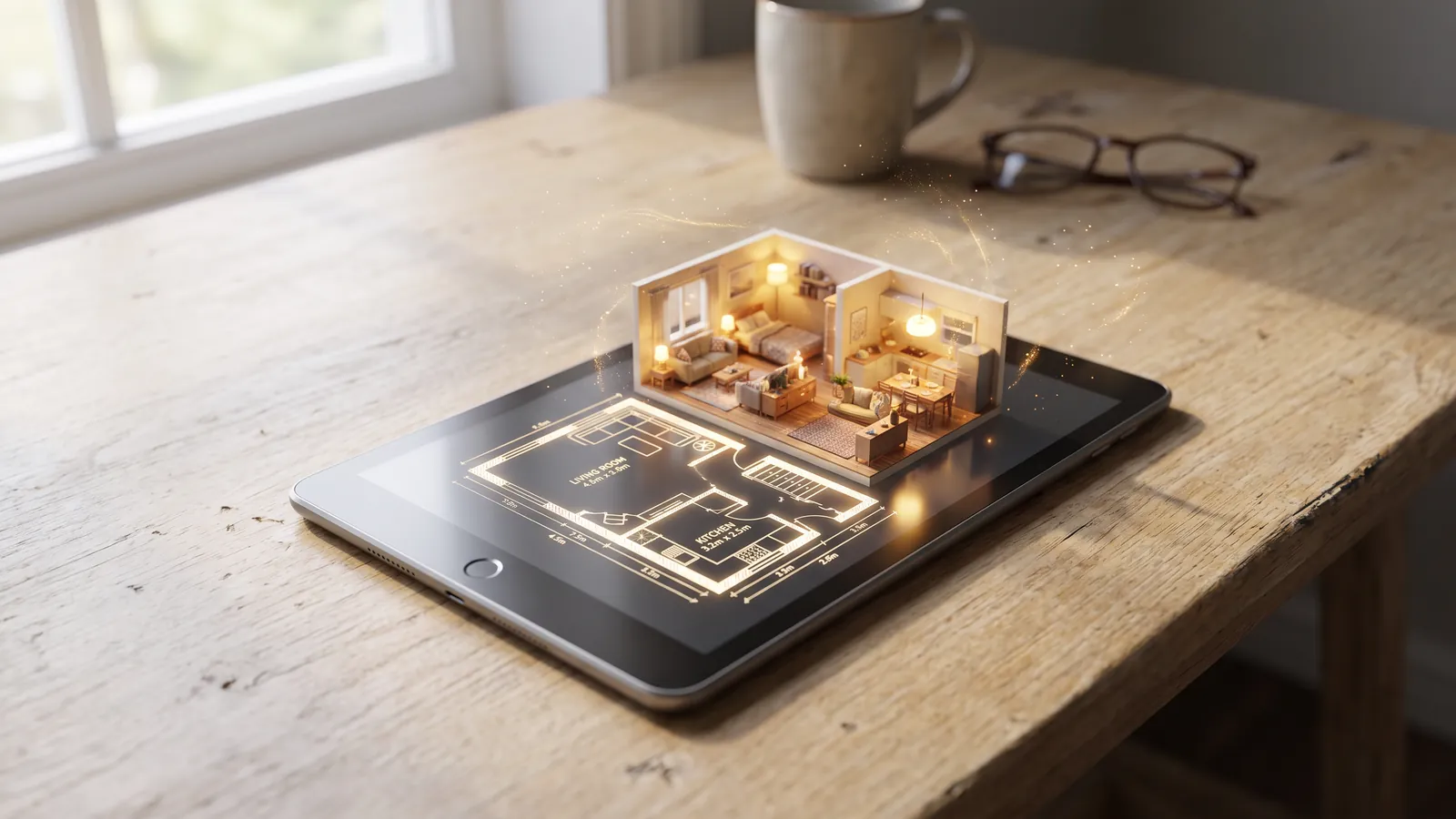
2Dの間取り図は、頭上からの抽象的な表現です。壁を示す線、ドアの開閉を示す円弧、長さを表す数字などです。これを3Dに変換するということは、それらの線に高さ、素材、光を与え、想像力に頼るのではなく、目で見て空間を判断できるようにすることを意味します。
「3D」と呼ばれるものには3つの異なる出力があり、それぞれ目的が異なります。
- アイソメトリック(ドールハウス)ビュー: フロア全体を斜め上から見下ろした視点で、中が見えるように壁が腰ほどの高さでカットされています。レイアウトや部屋同士のつながりを理解するのに最適です。
- 一人称視点のウォークスルー: 床から約1.6mの目線の高さで、内部に立ちます。間取り図では分からない、部屋が実際に十分な広さに感じられるかどうかを判断するのに最適です。
- フォトリアルなレンダリング: 実際の素材や光の挙動を再現した、1つの視点からの写真品質の画像です。完成後の空間がどのように見えるかを決定するのに最適です。
ほとんどのツールは1つ目を提供します。一部のツールは2つ目を提供します。普通の間取り図から3つ目を提供できるものはごくわずかです。作業の手間がそれぞれ異なるため、開始する前に実際にどれが必要なのかを知っておく価値があります。
開始するために必要なもの
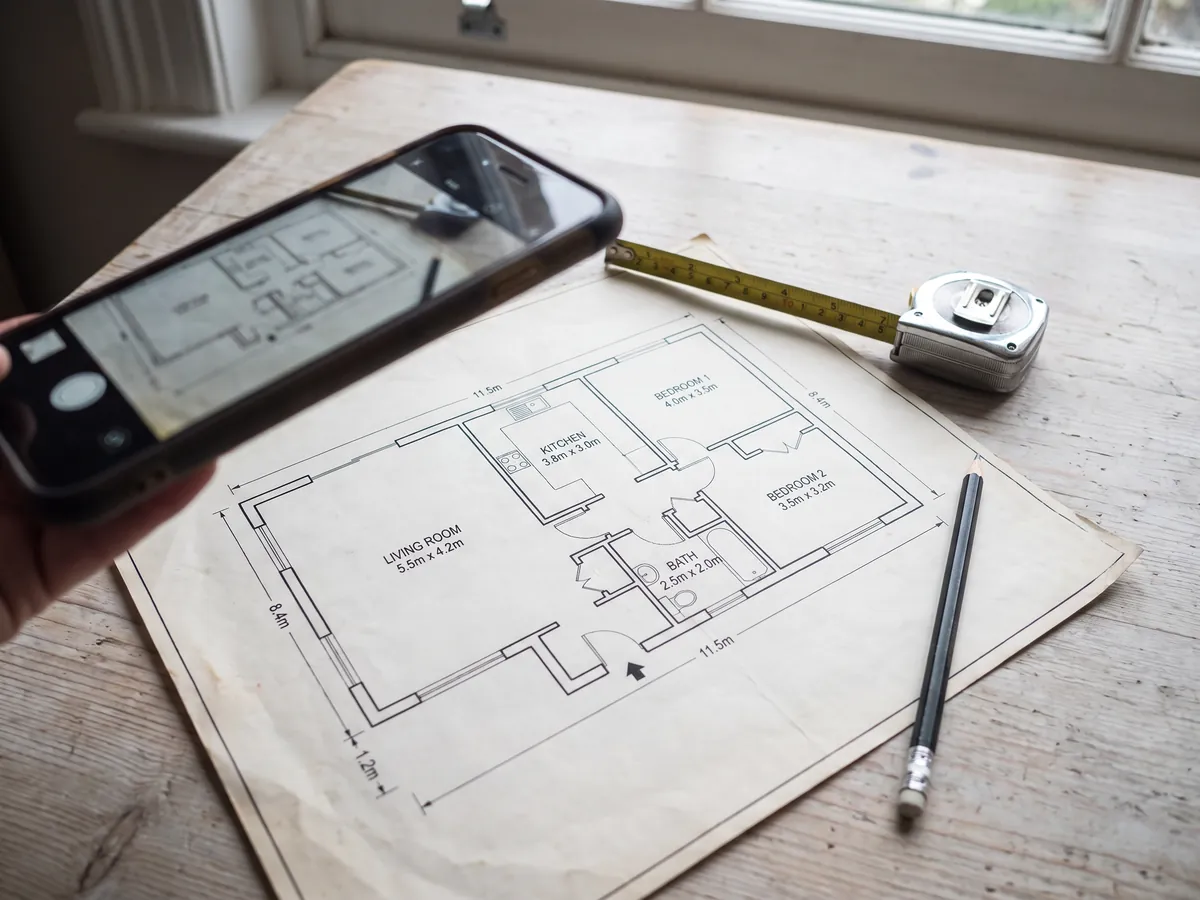
ほぼ間違いなく、思っているよりも少ないものです。4つのスタート地点があり、プロ用ソフトウェアを所有している必要があるのはそのうちの1つだけです。
- 印刷された間取り図の写真: 不動産屋のチラシや施工図をスマートフォンで撮影した写真で機能します。その上をなぞり、ソフトウェアが縮尺を認識できるように実際の寸法を1つ入力します。
- 建築家からのPDFまたは画像エクスポート: 写真よりも線が鮮明で、プロセスは同じです。
- DXFまたはCADファイル(お持ちの場合): これらは直接インポートでき、形状がすでに測定された状態で取り込まれるため、最も正確なルートです。
- 何もなし: 自分で壁を描くか、住まいを1文で説明して、生成された下書きを修正します。
- 間取り図を取り込む: 写真をトレースするか、DXFをインポートするか、壁を直接描きます。
- 縮尺を設定する: 実際の幅を1つ入力します。他のすべてはそこから導き出されます。
- 壁を確認する: トレースされた輪郭はスタート地点であり、完成した図面ではありません。いくつかの壁を微調整することになります。内壁の厚さは通常10〜12cmですが、外壁は構造に応じて25〜40cmになることを覚えておいてください。すべての壁を1本の細い線で描いてしまうのは、実際の広さを無意識のうちに過大評価してしまう最も一般的な原因です。
- ドアと窓を配置する: 開口部は、3D空間が箱の集まりのように感じられるのを防ぐものであり、その位置は幅と同じくらい重要です。単にサイズだけでなく、最寄りの角からの各開口部の距離を測定してください。
- 実寸大で家具を追加する: これは、ソファが収まるかどうかという疑問に答えるステップです。3人掛けソファの幅は通常200〜230cm、ダブルベッドは140×200cm、キングサイズは180×200cm、4人掛けのダイニングテーブルは約120×80cmです。
- 3Dに切り替えて中に入る: 見下ろすのではなく、目線の高さで間取り図の中を移動します。
- 視点をレンダリングする: 立っている視点を、選択したスタイルまたは入力した説明文からフォトリアルな画像に変換します。
- キッチンアイランドの周りに快適な通路が残されているか: 紙の上では、隙間はただの数字です。目線の高さであれば、座っている人の後ろの100cmが、ゆとりがあるように見えるか、それとも無理に通り抜けるように見えるかを確認できます。約90cmを下回ると、主要な動線は廊下のように狭く感じられ始めます。
- ソファが窓への視線を遮っていないか: 間取り図では壁際の長方形にすぎません。ウォークスルーで見ると、230cmのソファの背もたれが窓ガラスの下部3分の1を遮っていることが分かります。
- 廊下が狭く感じられないか: 90cmの廊下と120cmの廊下は、間取り図の上ではほぼ同じに見えますが、実際に歩いてみると全く異なります。
- 用紙の撮影(2分): テーブルの上に平らに置き、影が入らないように真上から撮影します。
- キャリブレーション(1分): チラシには、リビングルームの窓側の壁が4.2mと印刷されています。その数値を1つ入力するだけで、他のすべての縮尺が設定されます。実際の壁をメジャーで測るのがベストですが、チラシに印刷された寸法も合理的なセカンドチョイスです。
- 壁のトレースと修正(12分): トレースされた輪郭は、近いものの正確ではありませんでした。寝室と廊下の間の内壁はトレース時に8cmだったため11cmに修正し、バスルームの壁をまっすぐにしました。リビングルームは4.2×3.6m、つまり15.1m²に落ち着きました。
- 開口部の配置(5分): 80cmのドアを4つ、寝室のドアは角から45cmの位置に、窓は120cmと90cmの2つを配置します。
- 実寸大での家具配置(10分): 長い壁に220cmのソファ、120×80cmのダイニングテーブル、140×200cmのダブルベッドを配置します。ベッドを奥の壁に寄せると、片側を通り抜けるスペースが62cmしか残らず、日常的に使う動線として望ましい90cmを下回るため、ドア側に95cm、反対側に55cm空くように移動します。
- ウォークスルー(3分): 目線の高さで見ると、奥行き60cmのキッチンカウンターからダイニングチェアまで105cmのスペースがあり、快適です。廊下は96cmと狭く感じられますが、これについてはどうすることもできません。契約前にこれを知っておくこと自体が有益です。
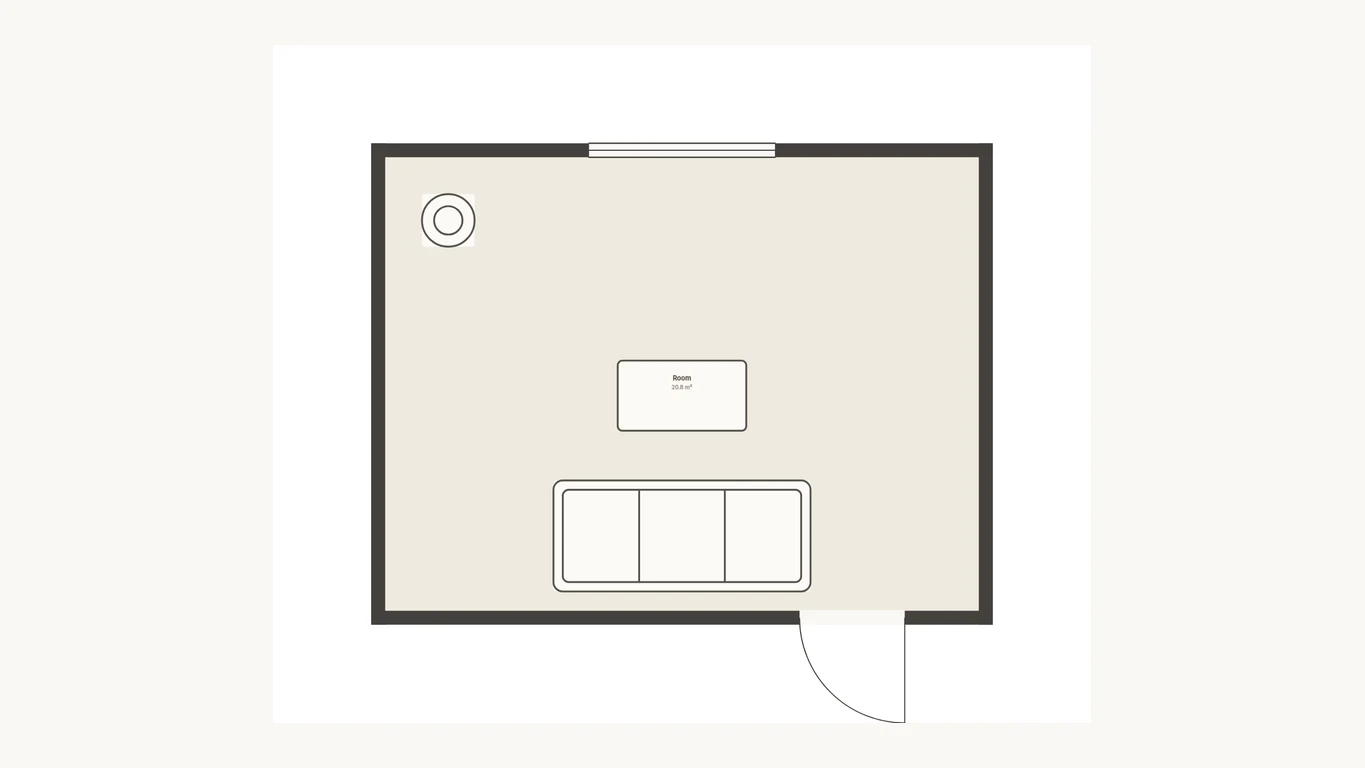
- リビングルームの視点をレンダリング: 廊下のドア付近に立ち、窓の方を向いた視点です。
- キャリブレーションの正確さに完全に依存します: 1つの測定値がすべての寸法に波及します。2回測定し、既知の2つ目の壁で検証してください。
- 天井高は、設定しない限り仮定の値になります: 通常は2.5m前後のデフォルト値が一般的ですが、古い建物では2.9m以上になることも多く、その違いはほとんどの家具の選択よりも部屋の印象を大きく左右します。
- 施工図面ではありません: 構造、電気、建築基準法などの情報は含まれておらず、実際に建設を予定しているものについて建築家の代わりになるものではありません。
- 家具モデルは実際の製品の近似値です: モデル内の220cmのソファは220cmですが、あなたが検討している特定のソファそのものではありません。注文前に実際の製品寸法を確認してください。
- レンダリングは空間がどのように見える「可能性があるか」を示すものであり、「どのように見えるか」を保証するものではありません: あなたの作成した形状から生成されるためレイアウトはリアルですが、仕上げは数ある可能性の中の1つのバージョンにすぎません。
- 間取り図を取り込む: 写真を撮影するか、PDFをアップロードするか、DXFをインポートするか、間取り図がない場合は壁を描きます。
- 自分で測定した実際の幅を1つ設定し、 2つ目の壁で検証します。
- 実寸大で家具を配置し、 日常の動線に90cmのスペースを確保します。
- 3Dに切り替えて目線の高さで入り込み、 保存したい視点をレンダリングします。
理解しておくべき重要な概念は「キャリブレーション(位置合わせ)」です。30cm離れて撮影した間取り図と、2m離れて撮影した間取り図は、切り抜くと全く同じに見えるため、ソフトウェアは写真の縮尺を知ることができません。そのため、実際に測定した壁の長さや、80〜90cmの標準的な室内ドアなど、実際の寸法を1つ教えることで、他のすべての寸法がその単一の基準から導き出されます。これが正しければ間取り図全体が正しくなり、間違っていればすべての部屋が同じ割合で間違ってしまいます。これは防ぐべき失敗です。
元の写真が悪いと、開始する前から正確さが失われます。最も悪影響を与える3つの要因は、斜めからの撮影による形状の歪み、用紙を横切る折り目や影、そして薄い内壁が読めないほどの低解像度です。間取り図を平らに置き、真上から撮影し、均一な光を使用してください。当社の間取り図作成ツールでは、トレースの流れをさらに詳しく説明しています。また、図面が全くない場合は、間取り図の描き方でゼロから作成する方法をカバーしています。
どのスタート地点があなたの間取り図に適しているか
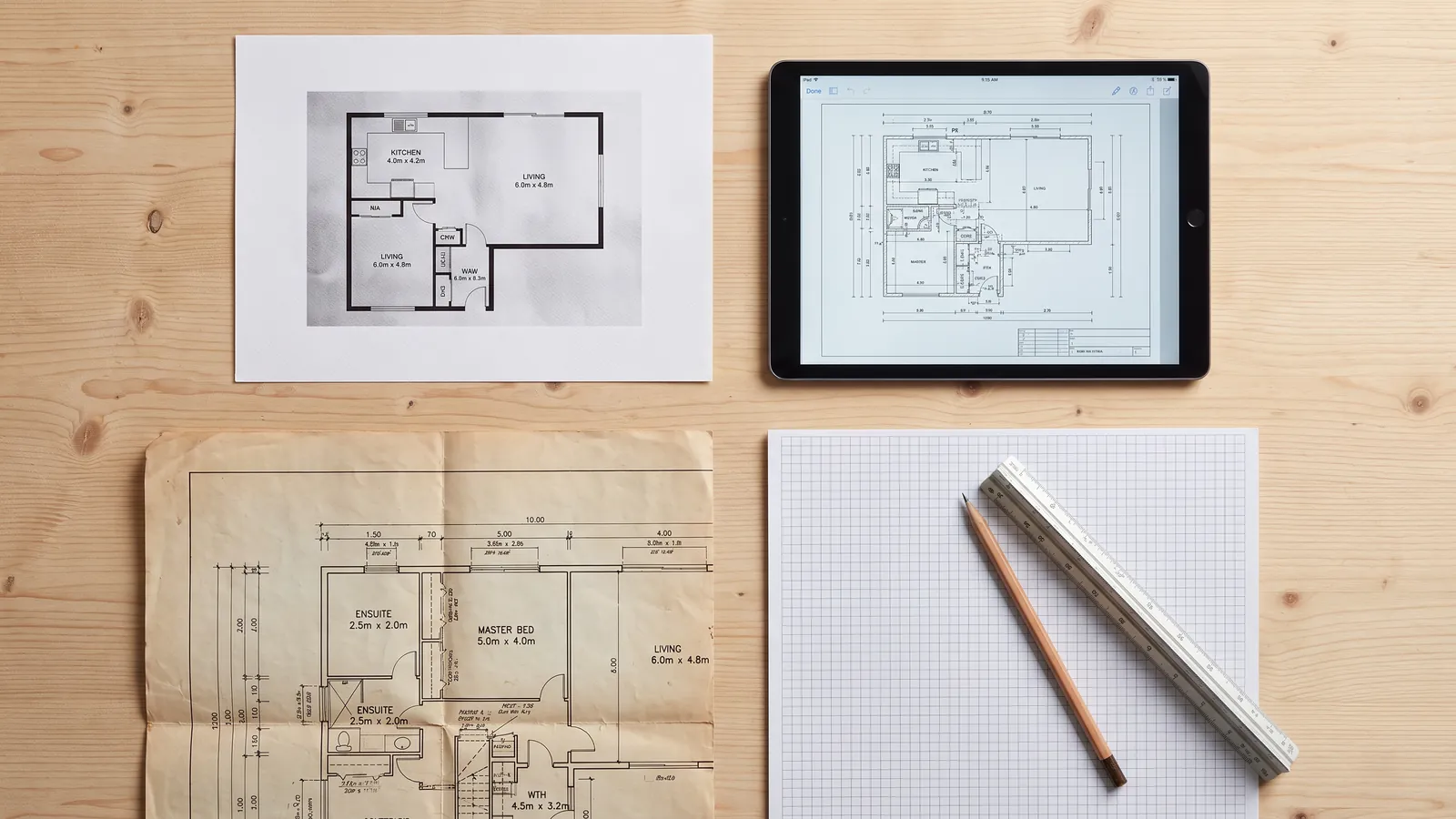
適切なルートは、すでに持っているものと、結果にどれほどの正確さが求められるかによって異なります。
| 持っているもの | ルート | 正確さ | 3D表示までの時間 |
|---|---|---|---|
| 印刷された間取り図または不動産屋のチラシ | 写真を撮影してトレースする | 良好(キャリブレーション寸法の正確さに依存) | 15〜30分 |
| 建築家からのPDF | 画像をインポートしてトレースする | より良好(線が鮮明なため) | 15〜25分 |
| DXFまたはCADファイル | 直接インポートする | 最高(形状がすでに測定されているため) | 5分未満 |
| 実際の部屋のみ(図面なし) | 測定してから壁を描く | 測定の正確さに依存 | 小さなアパートで30〜60分 |
| 何もなし(スタート地点が欲しい) | 住まいを1文で説明し、下書きを修正する | 寸法を修正するまでは大まか | 初稿まで5分未満 |
正確さが重要で選択肢がある場合は、あらゆる面でDXFルートが優れています。ネットで見つけた物件情報シートから作業する場合は、トレースが唯一の選択肢となり、キャリブレーションのステップを真剣に行う必要があります。
変換の仕組み(ステップバイステップ)
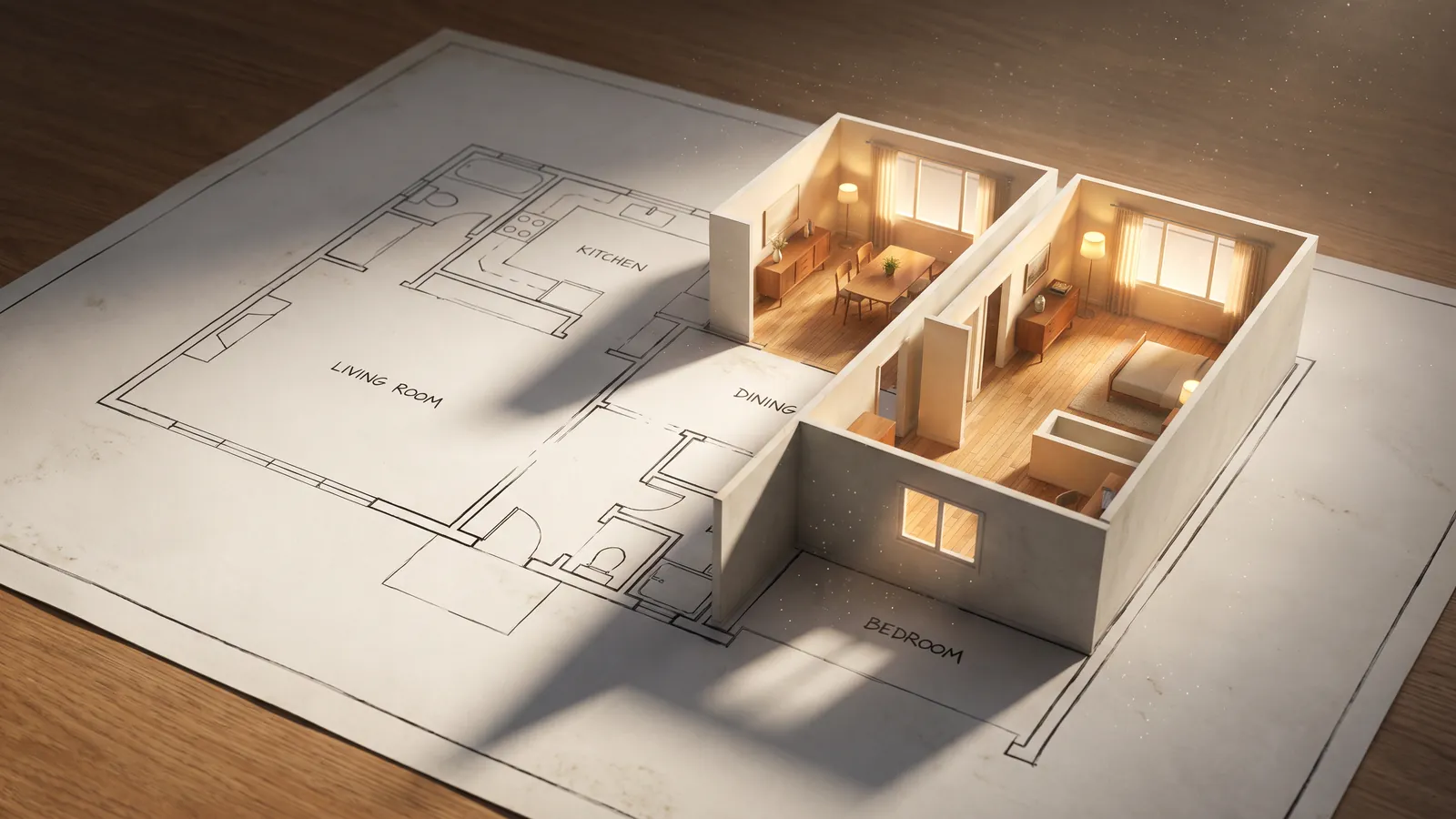
どのスタート地点を選んでも、手順は同じです。
ステップ1から6までは無料です。最後のレンダリングのみが有料です。レイアウト作業をすべて行い、それが有益かどうかを判断してから費用を支払うことができるため、事前に知っておく価値があります。
間取り図の中を歩くことで、決断が変わる
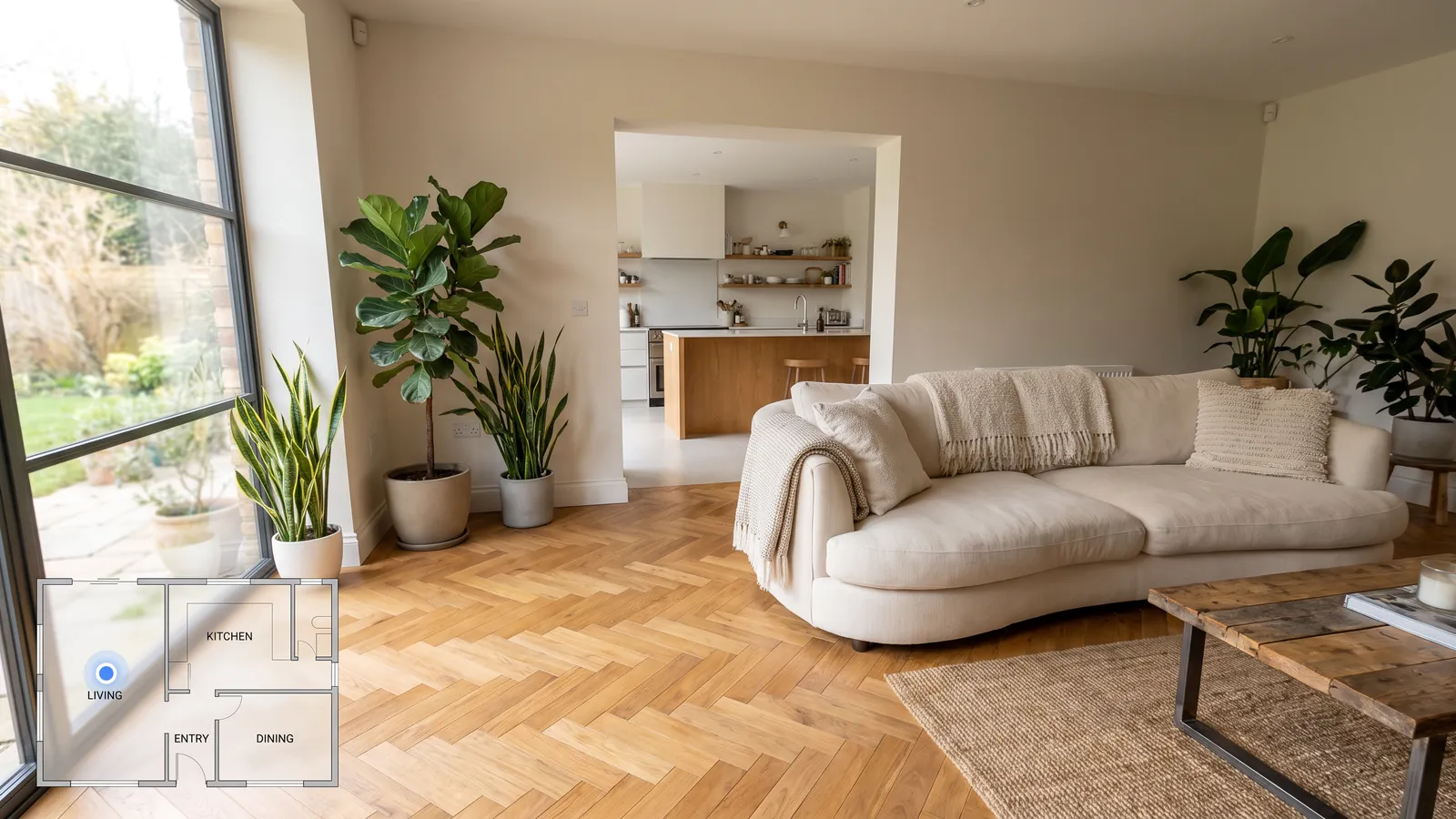
頭上からの間取り図は、空間の感じ方について人々を組織的に誤解させます。しかも、常に同じ方向、つまり紙の上のほうが実物よりも広く見えてしまうのです。間取り図は天井の高さを隠し、視線を隠し、家具を配置したときに実際にどれだけ床が占有されるかを示すことができません。
間取り図では難しく、ウォークスルーでは一目瞭然となる3つの決断があります。
これは、高くつく間違いを未然に防ぐ最も安価な方法です。3Dビューで家具を配置し直すのは数秒で済みますが、配送後にワードローブを開けて立つために手前に75〜90cmの空きスペースが必要だったと気づいた場合は、返品手続きが必要になります。これらのクリアランスの背景にある数値については、標準的な部屋の寸法で部屋ごとに解説しており、狭いリビングルームのアイデアでは実際の配置について説明しています。
3Dモデルからフォトリアルなレンダリングへ
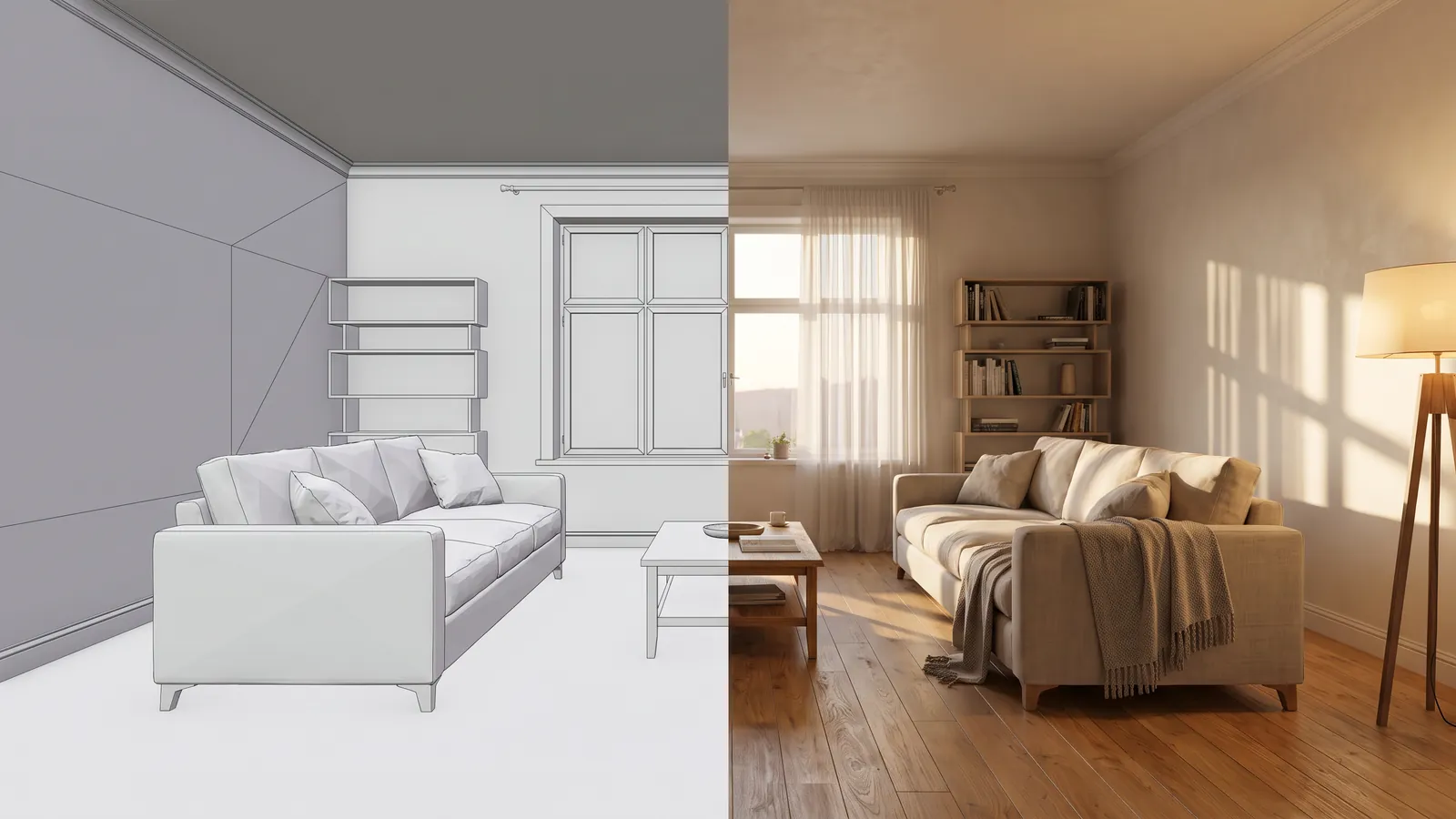
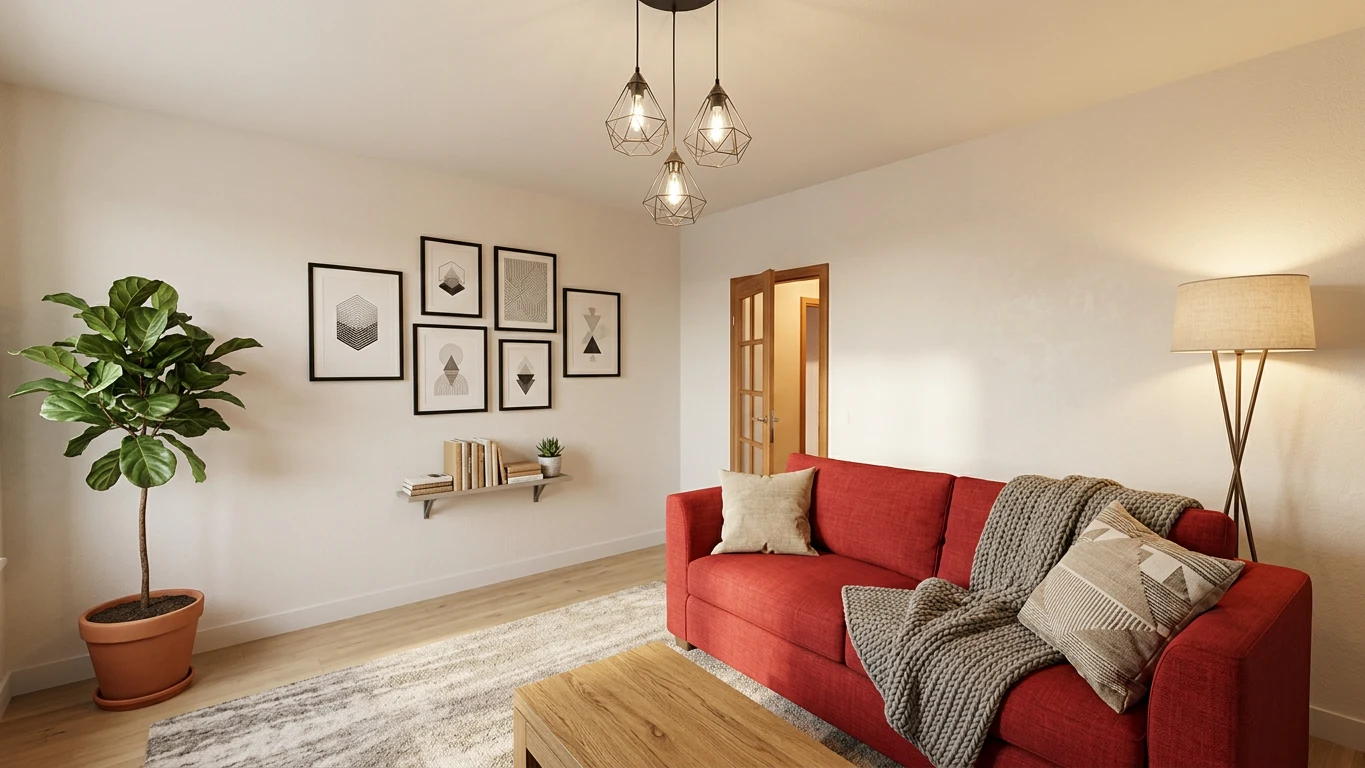
3Dモデルビューとフォトリアルなレンダリングは異なるものであり、ほとんどのツールは前者で止まります。モデルビューは、平坦な素材で構成されたクリーンな形状を提供します。正確で便利ですが、明らかにコンピュータで生成されたものです。レンダリングは、本物の素材のように振る舞うテクスチャ、正しく減衰する光、家具の下の接触影、そして被写界深度を提供します。まるで写真のように見えます。
レンダリングは、あなたが立っている正確な視点から、選択したスタイルまたは入力した説明文に基づいて生成されます。重要なのは、何が固定されているかです。間取り図の壁、窓の位置、比率は、再構築されるのではなくそのまま維持されます。レイアウトはあなたのものであり、仕上げが生成されます。これがこの技術の誠実な説明であり、単なる絵としてではなく、意思決定ツールとして出力に価値がある理由です。
静止画ではなく動きのある空間を体験したい場合は、レンダリングされたビューをさらに短いAIビデオウォークスルーに変換できます(上位プランで利用可能)。間取り図からではなく、実際の部屋の写真から作業したい場合は、代わりに写真から部屋を再デザインすることもできます。
実際のアパート:印刷された紙から完成したレンダリングまで
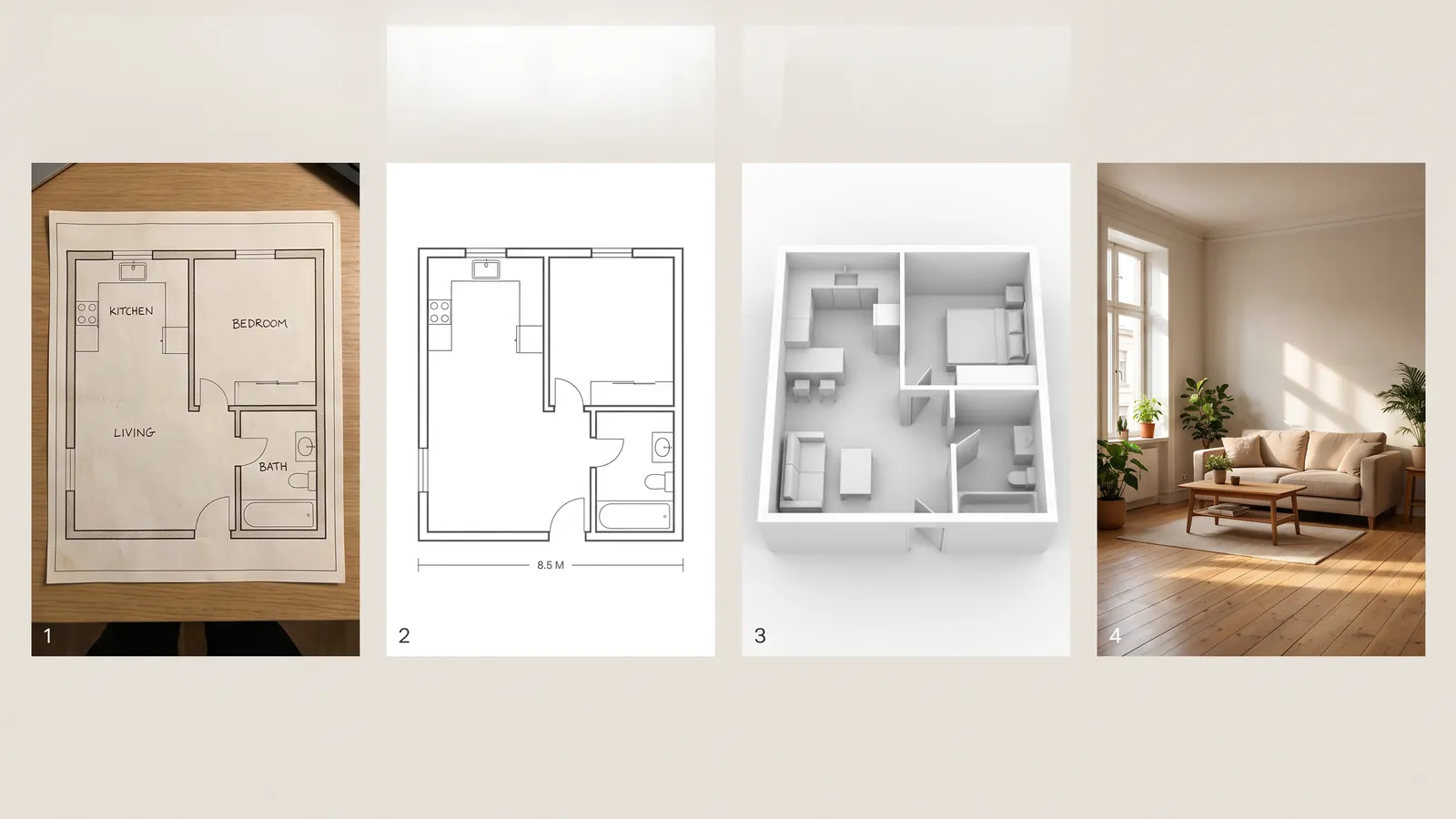
抽象的な説明ではどこに時間がかかるかが見えにくいため、実際のアパートの数値を使って、1つの間取り図を最初から最後まで追ってみる価値があります。
間取り図は、印刷された不動産屋のチラシにある1LDKのアパートです。オープンキッチンのあるリビングルーム、寝室1つ、バスルーム、廊下で、合計52m²です。作業の全容は以下の通りです。
約35分の作業で、得られた成果は2つあります。配送後に気づくはずだったベッドの位置に関する決断と、間取り図が読めない人でも瞬時に理解できる部屋の画像です。
複数階の間取り図と一軒家全体
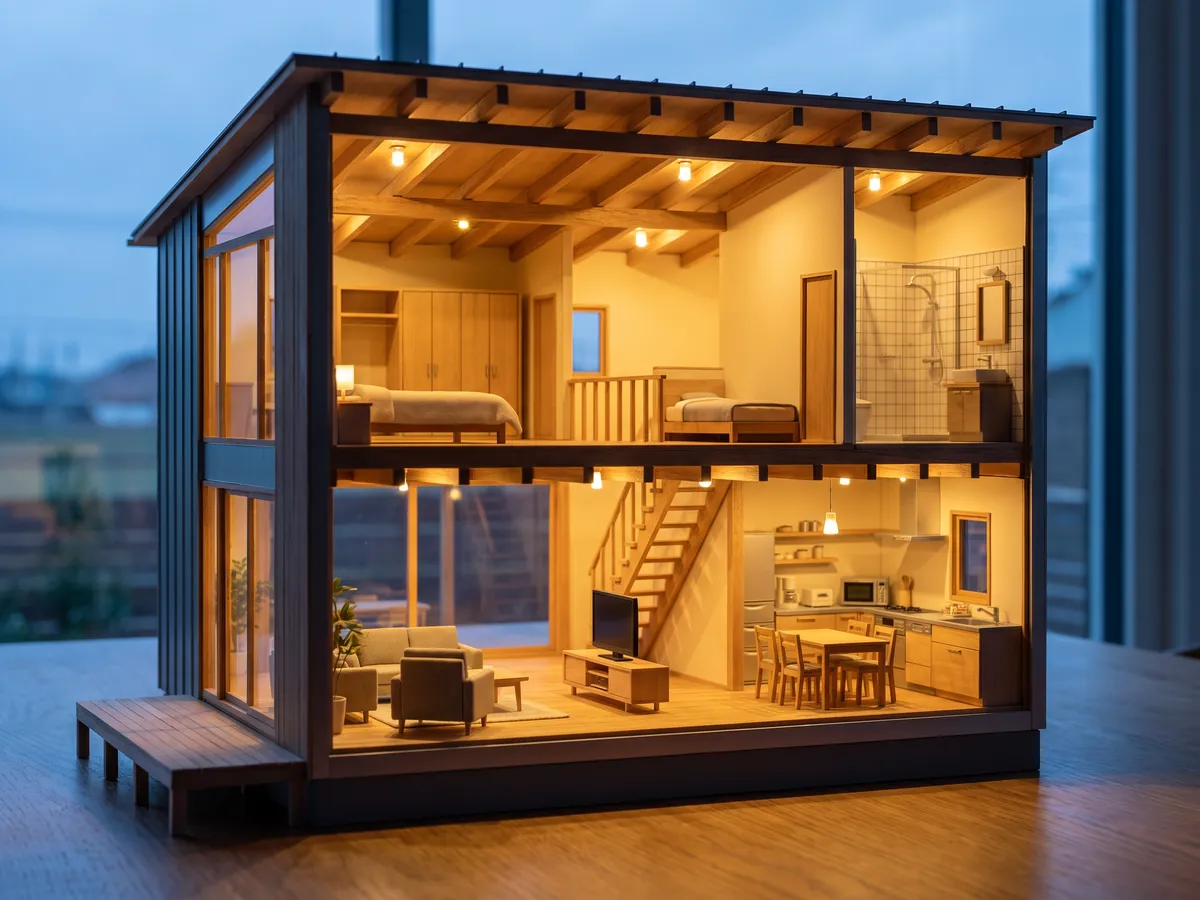
住宅とは、いくつかの間取り図が積み重なったものであり、その積み重ねこそが住宅間取り図の面白いところです。各階は個別に描かれ、一度に1フロアずつ表示するか、カットアウトされた全体像として表示されます。この全体像こそが、初めてその家を見る人にとって最も分かりやすい表示方法です。
ほぼすべての2階建ての間取り図は、2つの制約によって形作られます。1つ目は階段です。階段は両方の階の床面積を同時に占有し、快適に使うには約90cmの幅と、直階段の場合は約3mの長さが必要で、その位置はレイアウトの再考を迫られる最も大きな要因になります。2つ目は、上階は下階のフットプリント(建物の輪郭)を引き継ぐということであり、耐力壁のズレは、設計の後半でコストのかかる変更を余儀なくされる一般的な原因です。
両方のフロアを一緒に見ることで、リビングルームの真上にあるバスルームや、キッチンの真ん中に降りてくる階段などの不整合をキャッチできます。これらは構造的なアドバイスではなく、実際に建設を予定している間取り図には、3Dビューがどれほど優れて見えても、建築家やエンジニアが必要です。
変換された間取り図を台無しにする、静かな間違い
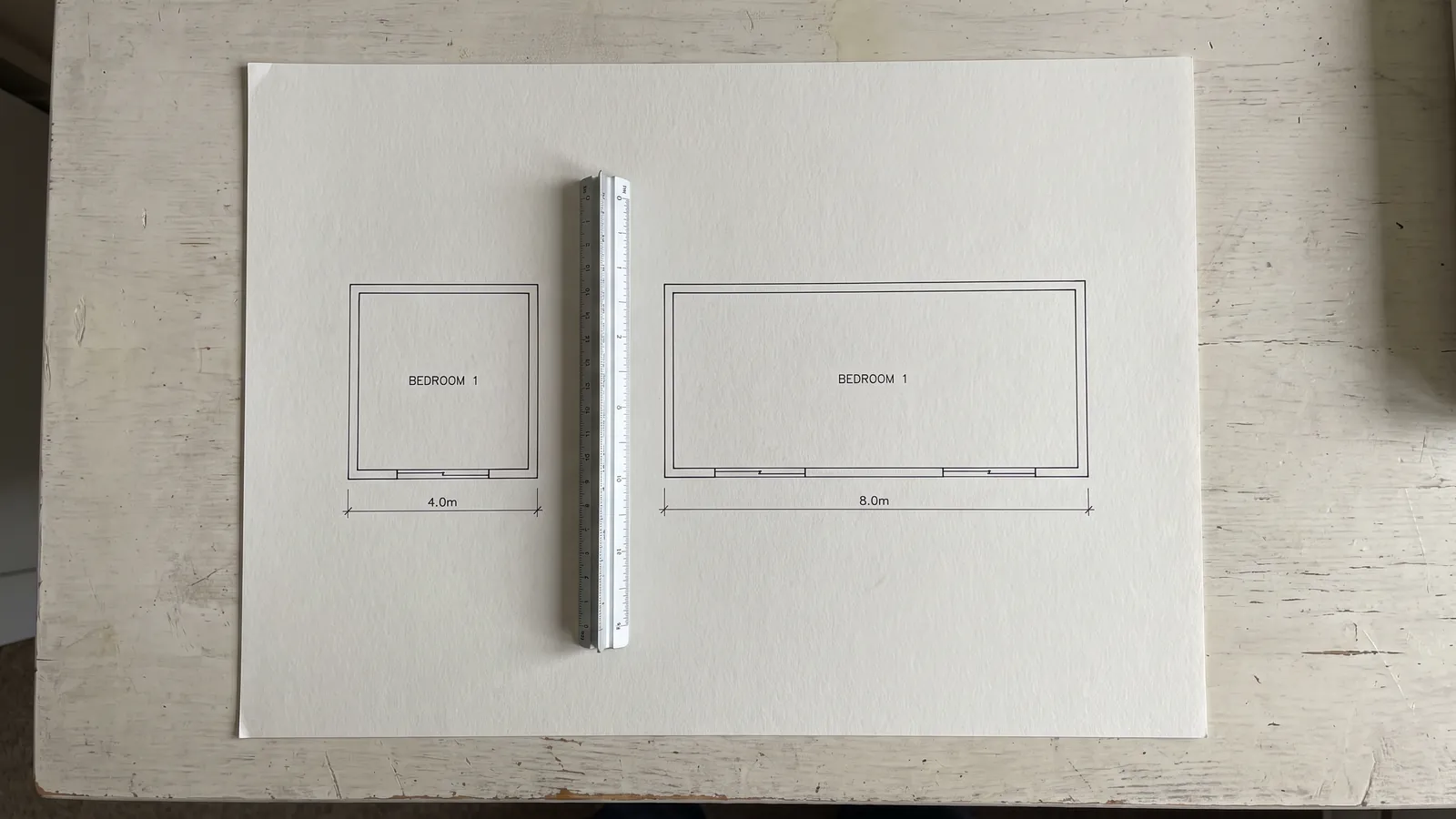
ほぼすべての失敗した変換は、トレースではなく、1つの原因に遡ります。それは、間違った線からキャリブレーションを行っていることです。
このようなことが起こります。間取り図をトレースすると、ソフトウェアは実際の寸法を1つ求めます。最もクリックしやすいのは、見やすいため一番長い壁です。しかし、印刷された間取り図では、その一番長い線は建物の外側を指していることが多く、その横にある寸法ラベルは内側の部屋の寸法を示しています。外側の線に対して内側の数値を入力してしまうと、間取り図のすべての測定値が壁2枚分の厚さだけ間違ってしまいます。これは、30cmの外壁を持つ4.2mの部屋では約14%の誤差になります。
14%の誤差は、一見すると間違っているようには見えません。間取り図は間取り図として読め、部屋は部屋のように見え、エラーを知らせるものは何もありません。それが表面化するのは後になってからです。モデル内で快適に収まっていた230cmのソファが実際の壁に収まらなかったり、60cmのカウンターがモデルの約束よりも8cm狭いスペースしか残さなかったりしたときです。
解決策は1分で済みます。図面が示しているものではなく、実際に物理的に測定したものを基準にキャリブレーションを行い、曖昧な長い寸法よりも、信頼できる短い寸法を優先してください。80〜90cmの標準的な室内ドアは、曖昧さがなくメジャーで確認できるため、良い基準になります。その後、検証します。同様に測定した2つ目の壁を選び、モデルの数値が数センチ以内で一致しているか確認してください。一致しない場合、キャリブレーションに使用した線が間違っています。
費用と無料の範囲
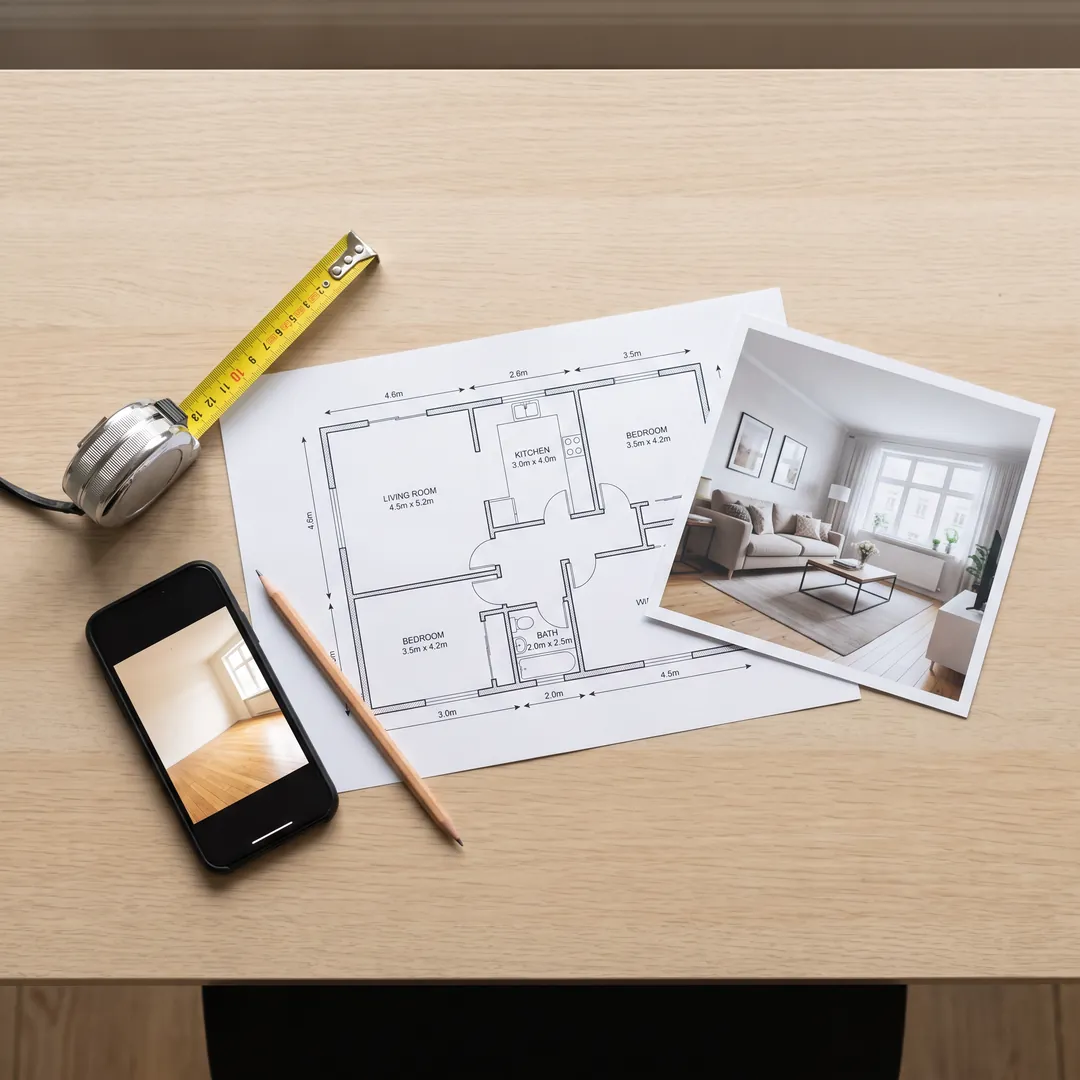
区分はシンプルです。間取り図の作成、写真のトレース、DXFのインポート、家具の配置、3Dでのウォークスルー、間取り図シートのエクスポートはすべて無料で、アカウントも不要です。フォトリアルなレンダリングは有料ステップであり、サブスクリプションに含まれています。
他の選択肢と比較すると、これは非常にリーズナブルです。3Dビジュアライザーに依頼すると、より優れた画像が作成されますが、画像ごとに費用がかかり、納期は数秒ではなく数日単位になります。デスクトップCADは精度と完全なコントロールを提供しますが、何かを作成できるようになるまでにライセンス費用と本格的な学習時間が必要です。無料のCADも存在し、非常に強力ですが、お金の代わりに学習曲線という代償を支払うことになります。
レンダリングが単発の購入ではなくサブスクリプションである理由は、レンダリングが要求されるたびに生成されるため、購入ごとではなく使用ごとにコストが発生するからです。意思決定を行う上で最も価値のあるレイアウト作業は、この境界線の無料側に位置しています。
間取り図の3D化が及ばない限界
このセクションは他のセクションよりも重要です。限界を知ることで、他のセクションの信頼性が担保されるからです。
確実に役立つ用途は、より絞られており、非常に実用的なものです。レイアウトの判断、家具が収まるかどうかのテスト、2つの配置の比較、そして間取り図を読めない人に空間を素早く伝えることです。この4つが、そもそも間取り図を変換する主な理由のほとんどをカバーしています。
自分の間取り図で試してみる
手順は以下の4ステップです。
レンダリングまでのすべての作業は無料で、アカウントも不要です。プランナーを開いて、ご自身の間取り図から開始するか、開始する前に全体像を把握したい場合は、まず間取り図作成ツールの仕組みをお読みください。
よくある質問
写真だけで間取り図を3Dに変換できますか? +
はい、図面が鮮明で、縮尺を設定するための実際の寸法を1つ提供できれば可能です。図面を真上から撮影してトレースし、壁の長さや80〜90 cmの標準的な室内ドアなど、測定した幅を1つ入力します。他のすべての寸法は、その1つの基準から算出されます。
CADソフトや元のファイルは必要ですか? +
いいえ、必要ありません。写真やPDFでも機能しますし、ファイルをお持ちの場合はDXFインポートもご利用いただけます。DXFをインポートすると、形状がすでに測定された状態で取り込まれるため最も正確ですが、必須ではなく、ほとんどの方はDXFファイルを持っていません。
3Dバージョンの精度はどのくらいですか? +
キャリブレーションに使用する寸法と、トレースした壁に加える修正の正確さ次第です。これはレイアウトや家具の決定には十分な精度ですが、建設用の図面ではありません。数値を信頼する前に、測定済みの2つ目の壁でキャリブレーションを検証してください。
一人称視点でプラン内を歩き回ることはできますか? +
はい、2Dの間取り図と一人称視点の3Dビューの切り替えは無料です。目線の高さで歩くことで、天井の高さ、視線、家具が実際に占める床の広さなど、平面図では見えない部分が明らかになります。
複数の階層を作成することはできますか? +
はい、複数階の間取り図に対応しています。階段は両方の階の床面積を同時に占有し、直階段の場合は約90 cmの幅と約3 mの長さが必要になるため、通常はこれが制約となります。
料金はいくらですか? +
無料アカウントでは、図面の作成、トレース、DXFファイルのインポート、家具の配置、3Dウォークスルーをすべて無料でご利用いただけます。フォトリアルなレンダリングやエクスポートは有料機能となり、サブスクリプションのご登録が必要です。
手描きの間取り図のスケッチを読み込んで3Dにできますか? +
はい、スケッチが鮮明で、壁、ドア、窓が判別でき、大体の縮尺が合っていれば可能です。きれいに手書きされた図面はうまくトレースできます。避けるべきなのは、斜めからの撮影による大きな歪み、紙面への光の反射、部屋の判別が困難なほど大雑把な線などです。
間取り図を3Dのビデオウォークスルーに変換することはできますか? +
はい。静止画のレンダリングだけでなく、レンダリングされたビューをさらに進めて、空間の動きを見せる短いAIウォークスルー動画を作成できます。これはほとんどの間取り図変換ツールでは不可能な機能です。動画は上位プランでご利用いただけます。
 After
After
 Before
描いて、歩き回る
作成した間取り図を立体化してレンダリング
ブラウザ上で無料で間取り図を描き、3Dで中を歩き回りましょう。ワンクリックでお好みのスタイルの完成予想図がレンダリングされます。
間取り図を描いて、リアルな完成予想図を確認しましょう無料アカウントで、自由に図面を描き、3Dでウォークスルーを体験しましょう。